
Xcode
Xcode是iOS开发必备的开发工具,在项目中,经常会遇到各种配置和路径问题,这里主要说一下Xcode的一些常见配置
Xcode内置变量
在编写Xcode脚本的时候,我们通常需要一些内置变量,比如说编译路径,当前项目名称等等。 我们可以通过 export 指令打印出Xcode内置变量。首先需要新增 Run Script 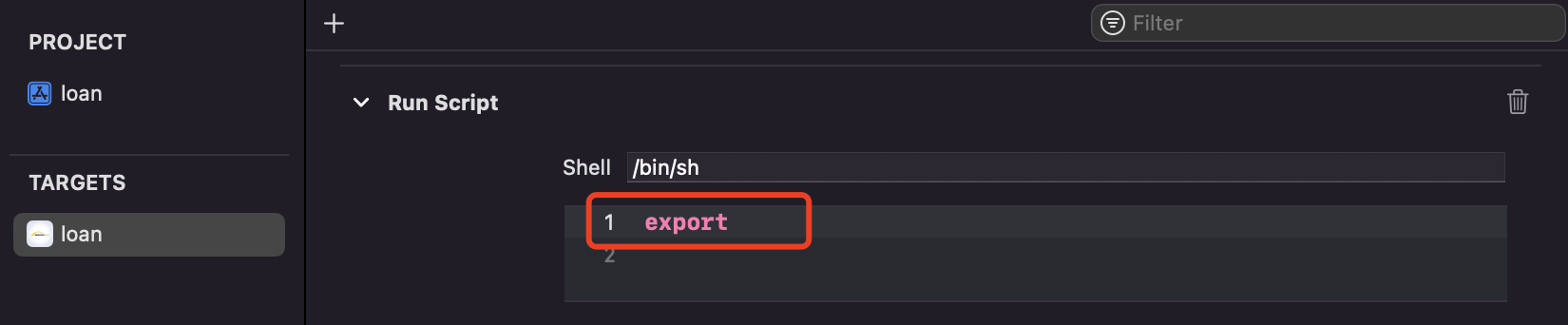 通过
通过commond + B编译一下,项目编译完成之后会自动运行脚本,在刚才的编译任务 log 中可以看到内置的环境变量 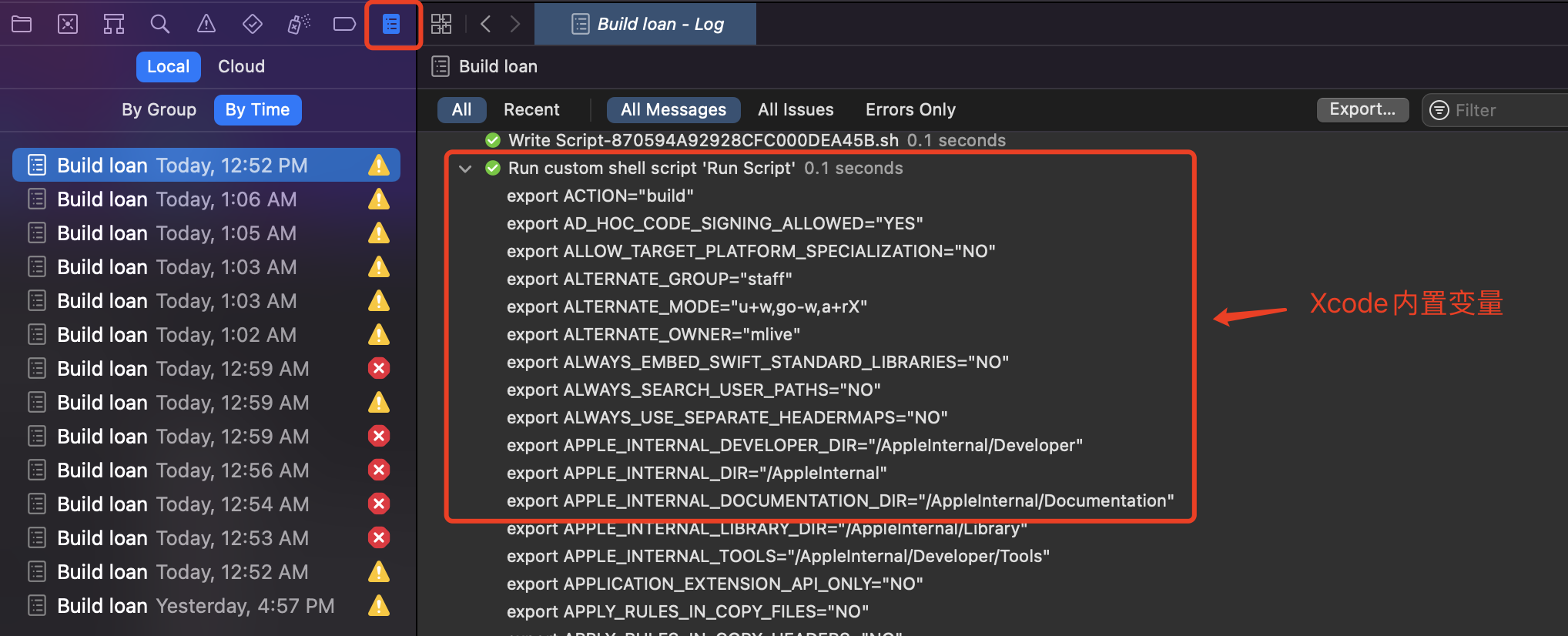
- 常用到的内置变量
| 内置变量 | 含义 | 示例 |
|---|---|---|
${SRCROOT} | 根目录 | /Users/mlive/Desktop/wecash |
${PROJECT_DIR} | 项目目录 | /Users/mlive/Desktop/wecash |
${PROJECT_NAME} | 项目名字 | loan |
${PROJECT_FILE_PATH} | 项目文件路径,相当于$(PROJECT_DIR)/$(PROJECT_NAME).xcodeproj | /Users/mlive/Desktop/wecash/loan.xcodeproj |
${EXECUTABLE_NAME} | 可执行文件名称 | loan |
${PRODUCT_NAME} | 产品名称 | loan |
$(PRODUCT_BUNDLE_IDENTIFIER) | Bundle ID | com.xxx.xxx |
$(inherited) | 允许继承来自更高一级的配置 | |
$(PUBLIC_HEADERS_FOLDER_PATH) | 共有头文件路径 | loan.app/Headers |
$(SCRIPTS_FOLDER_PATH) | 脚本路径 | loan.app/Scripts |
$(FRAMEWORKS_FOLDER_PATH) | frameworks文件夹路径 | loan.app/Frameworks |
$(PLUGINS_FOLDER_PATH) | 插件文件夹路径 | loan.app/PlugIns |
$(ARCHS) | 当前项目架构 | arm64 |
$(USER_LIBRARY_DIR) | 用户库路径 | 默认为:~/Library |
$(COMPRESS_PNG_FILES) | 是否压缩PNG文件 | 默认为YES |
${INFOPLIST_KEY_CFBundleDisplayName} | App的名称,需要在info.plist中加入CFBundleDisplayName | 对应Xcode -> TARGETS -> General -> Identity -> Display Name,必须填写才有值 |
${TARGET_DEVICE_PLATFORM_NAME} | 目标设备名称,如果选择构建,这个值为空 | 真机是iphoneos,模拟器是iphonesimulator |
${MARKETING_VERSION} | APP发布版本 | 1.0.0 |
- Xcode证书相关变量
build setting中的配置
| 内置变量 | 含义 | 示例 |
|---|---|---|
CODE_SIGN_ENTITLEMENTS | entitlements文件 | xxxLive/xx.entitlements |
CODE_SIGN_IDENTITY | 身份 | iPhone Developer |
CODE_SIGN_IDENTITY[sdk=iphoneos*] | 描述文件dev还是Release | iPhone Distribution |
CODE_SIGN_STYLE | 签名方式 | Manual 或者 Automatic |
- 编译相关的路径
| 内置变量 | 含义 | 示例 |
|---|---|---|
${BUILD_DIR} | build文件的路径 | /Users/mlive/Library/Developer/Xcode/DerivedData/loan-dmnqkzmjvvadlyamxlyhxztvlhsp/Build/Products |
${BUILT_PRODUCTS_DIR} | 构建产品路径 | /Users/mlive/Library/Developer/Xcode/DerivedData/loan-dmnqkzmjvvadlyamxlyhxztvlhsp/Build/Products/Debug-iphonesimulator |
${TARGET_BUILD_DIR} | 目标构建目录 | /Users/mlive/Library/Developer/Xcode/DerivedData/loan-dmnqkzmjvvadlyamxlyhxztvlhsp/Build/Products/Debug-iphonesimulator |
$(CONFIGURATION) | 配置模式 | Debug 或者 Release |
$(CODESIGNING_FOLDER_PATH) | 编译*.app完整路径 | /Users/mlive/Library/Developer/Xcode/DerivedData/loan-dmnqkzmjvvadlyamxlyhxztvlhsp/Build/Products/Debug-iphonesimulator/loan.app |
${EFFECTIVE_PLATFORM_NAME} | 平台名称 | -iphonesimulator |
- Pod相关变量,使用CocoaPods管理第三方,会增加下面几个变量
| Pod变量 | 含义 | 示例 |
|---|---|---|
${PODS_ROOT} | Pod文件的路径 | ${SRCROOT}/Pods |
${PODS_PODFILE_DIR_PATH} | Podfile文件路径 | ${SRCROOT}/. |
${PODS_BUILD_DIR} | Pod编译文件路径 | ${BUILD_DIR} |
${PODS_CONFIGURATION_BUILD_DIR} | 项目构建路径 | ${PODS_BUILD_DIR}/$(CONFIGURATION)$(EFFECTIVE_PLATFORM_NAME) |
Build Setting
| 设置 | 含义 |
|---|---|
Framework Search Paths | 附加到项目中的framework 的搜索路径。 |
Library Search Paths | 附加到项目中的第三方Library的搜索路径。 |
Header Search Path | 头文件的搜索路径。 |
User Header Search Paths | 只有在Always Search User Paths为Yes时才会被搜索。 |
- Xcode多个架构设置
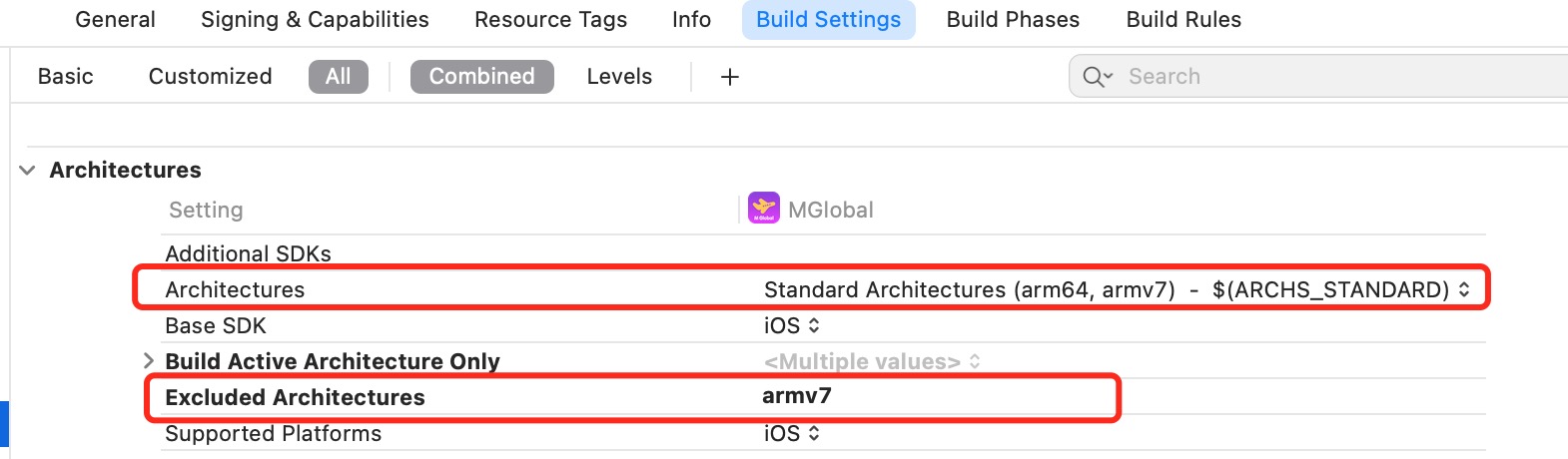
* `$(ARCHS_STANDARD)`: Xcode内置的环境变量,默认是`armv7` 和`arm64`
* `Excluded Architetures`: 如果项目不需要哪种架构就写上去查看汇编代码
- 进入断点查看汇编的方式
Debug -> Debug Workflow -> Always show Disassembly,进入断点时会显示汇编代码 - 通过将.m文件转成汇编文件的方式
Product -> Perform Action -> Assemble 文件名.m,会将对应的文件转成汇编文件。如果想看具体的行号,搜索m:行号
Instruments — Time Profiler使用 排查耗时代码
有时候程序在某个时间运行很慢,通过Time Profiler工具可以对耗时代码进行排查,比如我在做PK时,需要使用YY_Image加载webp动画,webp动画解码的时候特别耗时,通过Time Profiler工具可以直接定位到代码。 打开方式:Instruments -> Time Profiler
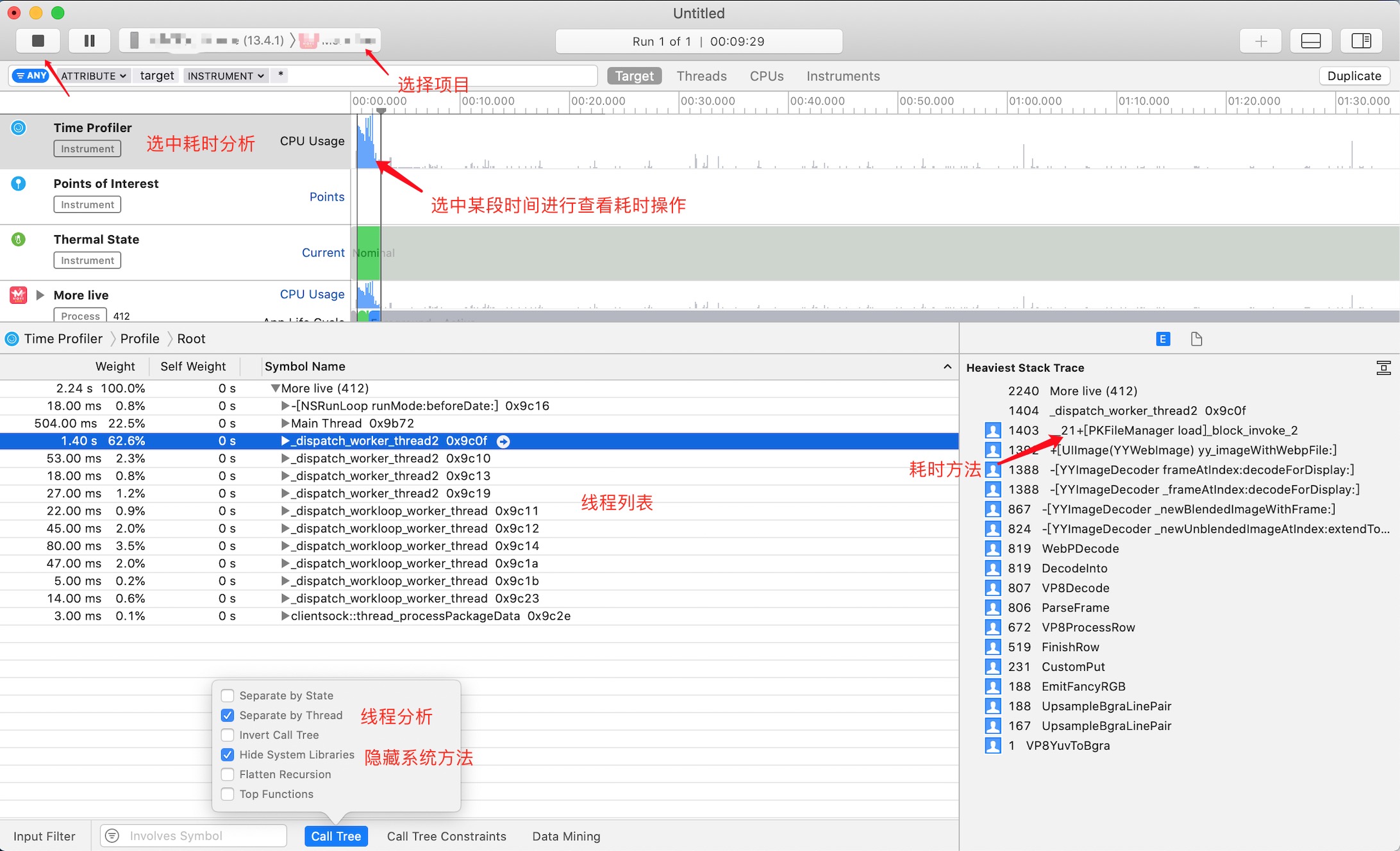
Separate by State :线程分离,状态分开显示 ,例如:Running状态,Separate by Thread :线程分离, 每个线程分开显示,只有这样 才能在调用路径中能够清晰看到占用CPU耗时最大的线程.(默认勾选)Invert Call Tree :堆栈信息显示顺序,默认是FunA { FunB { FunC } },勾选后堆栈顺序是C->B->AHide System Libraries :隐藏系统调用,只关注自己代码的耗时(建议勾选,方便查看)Flatten Recursion :递归函数, 每个堆栈跟踪一个条目Top Functions :显示某个函数的总时间,A函数内调用多个函数时,可以显示A函数的总耗时
设置环境变量
Product -> Scheme -> Edit Scheme -> Run -> Environment Variables
关闭ARC
选中Build Settings,选择 ALL 和 Combined ,搜索 Automatic Reference Counting,将值从YES 更改为 NO;
Xcode 提供了一个迁移工具,可以自动将MRC代码转换为ARC代码,选择 Edit > Convert > To Objective-C ARC
使用ARC作为默认方式的项目,可以使用-fno-objc-arc编译器标志为指定文件禁用ARC 使用MRC作为默认方式的项目,可以使用-fobjc-arc编译器标志为指定文件启用ARC
开启僵尸对象
Product -> Scheme -> Edit Scheme -> Run -> Diagnostics -> Zombie Objects
开启LinkMap
生成LinkMap条件,Build SettingsPath to Link Map File LinkMap 文件保存地址 Write Link Map File 开启LinkMap 可借助第三方工具解析LinkMap文件: https://github.com/huanxsd/LinkMap
Xcode附加进程
除了用Reveal查看界面外,还可以使用Xcode附加进程的方式查看手机中的应用界面。
- 首先需要手机打开对应的应用
- 打开Xcode选中手机,选择
Debug -> Attach to Process -> 选择调试的应用 - 或者选择
Debug -> Attch to Process by PID or Name -> 输入应用的名字或者端口,端口可以在Mac中的控制台进行查看
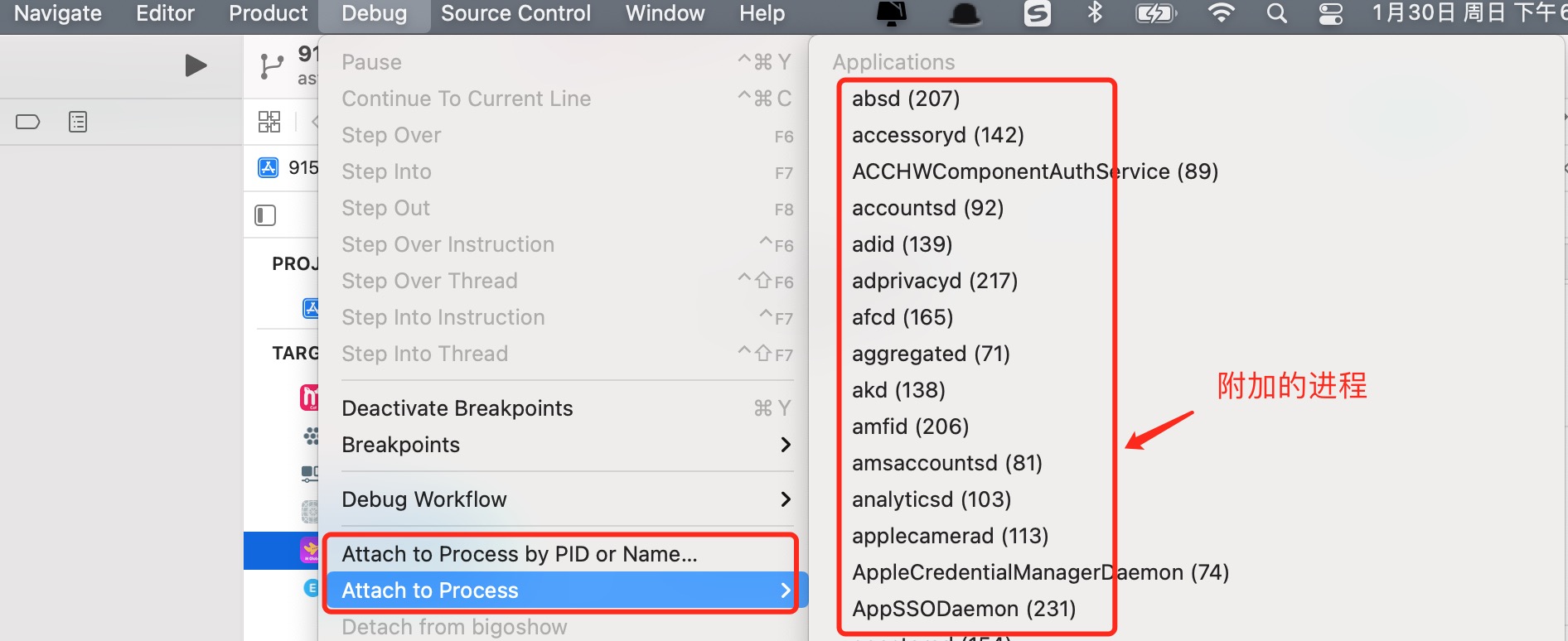
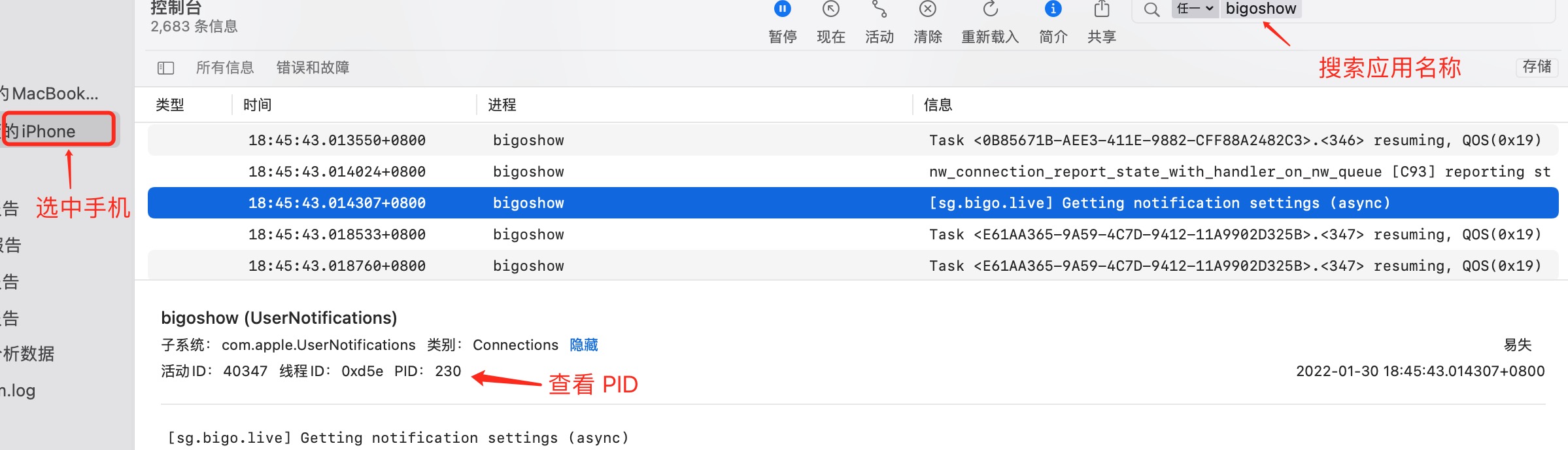
M1芯片 Xcode 关闭 Rosetta
打开访达->应用->Xcode->右键点击Xcode->显示简介->勾选使用Rosetta 打开,关闭Xcode,重新打开。 现在可以正常打包了
LLDB查看寄存器和汇编地址
| 含义 | 指令 |
|---|---|
| 读取寄存器的值 | register read 寄存器名称,例如register read rax |
| 修改寄存器的值 | register write 寄存器名称 数值,例如register write rax 10 |
| 读取内存中的值 | x/数量-格式-字节大小 内存地址,例如 x/3xw 0x0000010 |
| 读取内存中的值 | memory read 数量格式字节数 内存地址,例如 memory read/3xg 0x100552c00 |
| 修改内存中的值 | memory write 内存地址 数值,例如memory write 0x0000010 10 |
在读取内存中的值对应的3xw含义:
3: 代表打印的数量
x: 代表显示的格式 x->以16进制显示,   f->浮点数,  d->十进制
w: 代表字节数 b->byte 1个字节, h ->half word 2字节, w ->word 4字节, g ->giant word 8字节编译器优化
Xcode中设置debug模式和release模式编译出来的汇编是不一样的,这是因为Release模式开启了编译器优化,选择Target -> Build Settings,搜索 Optimization Level。
Xcode输出内容到命令行
Xcode想输出内容到命令行,可以创建run Script,在命令行中输入tty会显示软连接地址,比如/dev/ttys003,在run Script中 输入echo "123" > /dev/ttys003这样项目编译完成后就会显示在命令行了
比如在编译完成后输出 mach-o 文件的信息到 命令行
nm -pa "${CONFIGURATION_BUILD_DIR}/${PROJECT_NAME}" > /dev/ttys003${CONFIGURATION_BUILD_DIR}项目编译的文件夹路径,一直到build文件的目录${PROJECT_NAME}项目的名字,生成的 mach-o 文件名字一般都是项目名字
做的项目正好可以用到,编译完成后直接复制 mach-o 文件到桌面的Payload文件,然后压缩成zip,修改名字为ipa即可
rm -rf ~/Desktop/Payload/*/ #删除Payload文件夹内的文件
rm -rf ~/Desktop/${INFOPLIST_KEY_CFBundleDisplayName}.ipa  #删除同名ipa
if [ -z ${TARGET_DEVICE_PLATFORM_NAME}];then  #如果没有证明在构建
    cp -R ${CODESIGNING_FOLDER_PATH} ~/Desktop/Payload #拷贝到桌面文件
    cd ~/Desktop
    zip -r "${INFOPLIST_KEY_CFBundleDisplayName}"_"${MARKETING_VERSION}".ipa  Payload #压缩成zip
fi推荐文档
Xcode多项目配置 - Build Configuration
如果做多环境配置,除了多个 Target 之外还可以使用多个Scheme的方式,配置多个Configuration Settings File 文件。
Xcode编译默认有 Release 和 Debug 两种模式,可以自己添加一种编译模式,通过在Xcode中添加自定义配置达到多环境配置。比如配置不同的URL:
- 添加 Beta Configuration
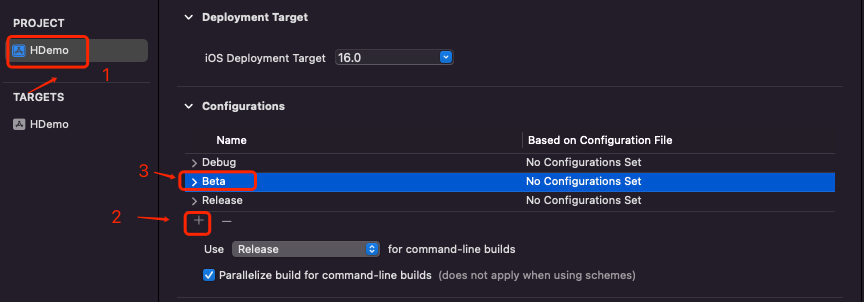
- 在 Xcode 中添加自定义配置
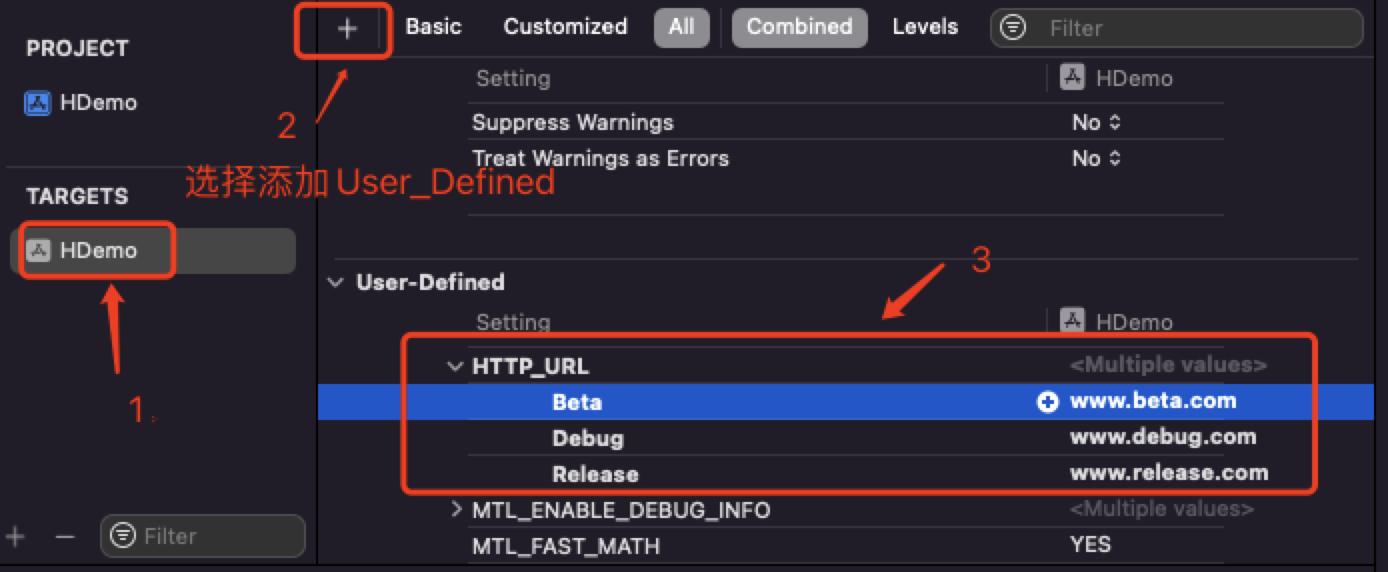
- 在 info.plist 文件中使用变量
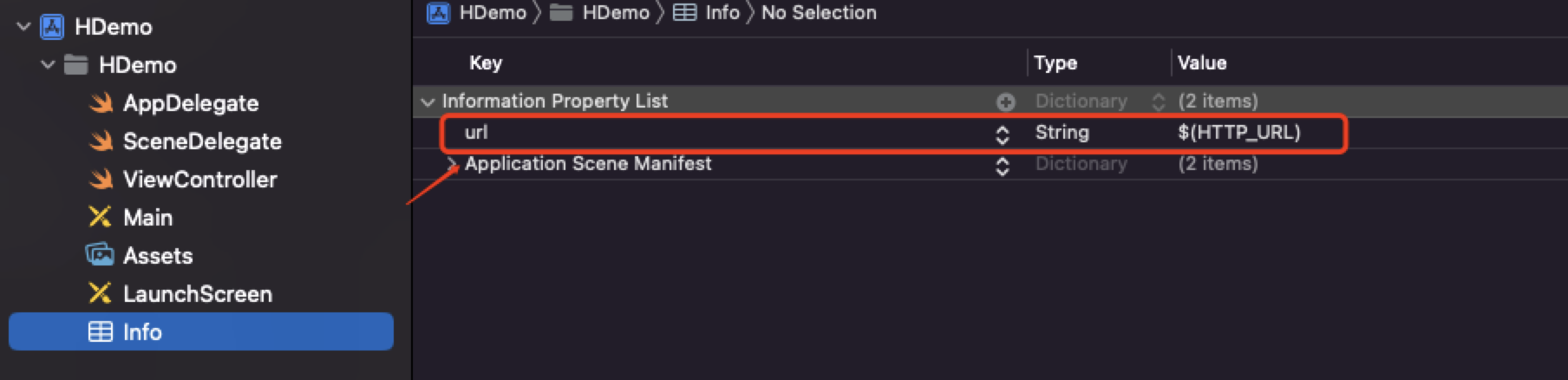
- 通过切换编译模式可以获取不同的值

当我们使用 Cocoapods 导入第三方的时候,Cocoapods 会给我们创建2个配置文件。
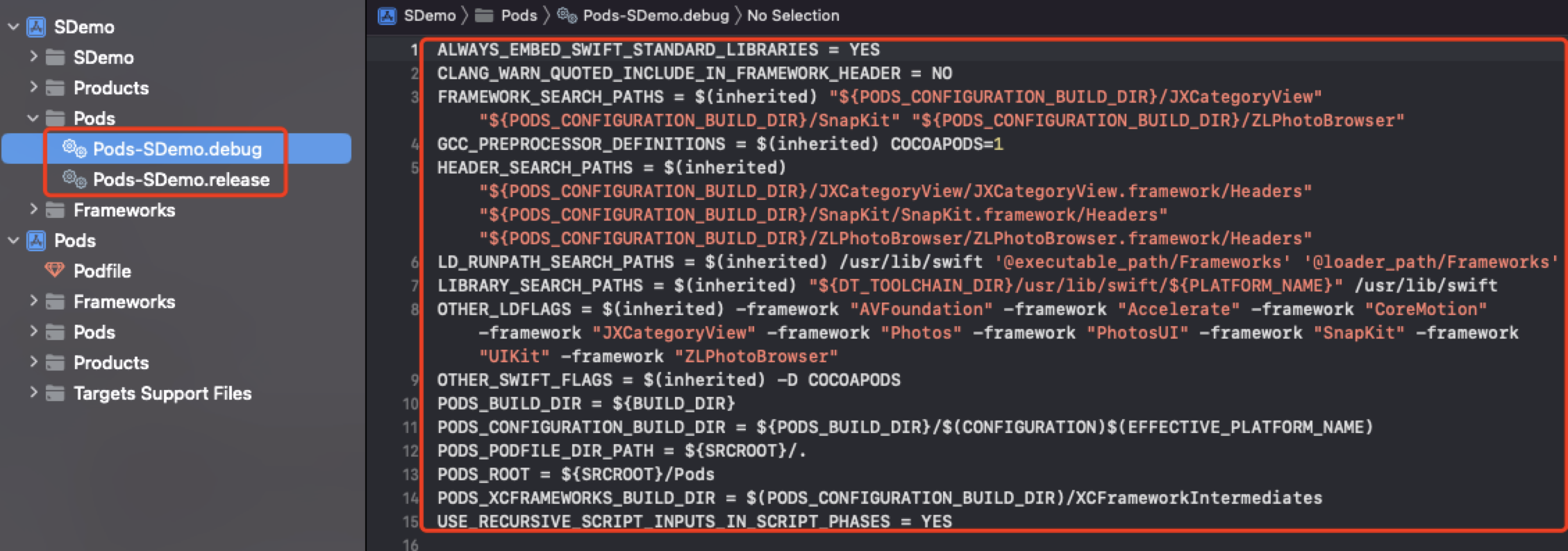
对应的就是Xcode中的自定义宏。
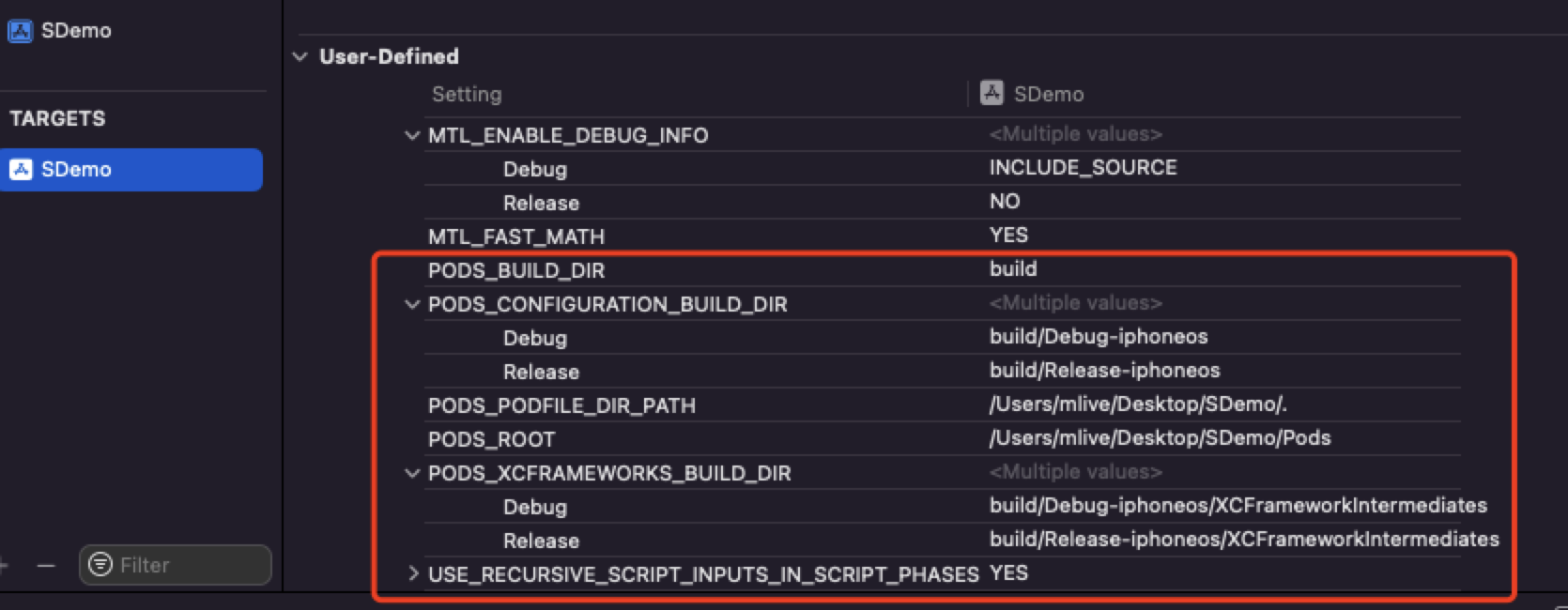
也就是说Xcode -> Target -> Build Settings里的信息,我们可以直接通过文件进行配置。这样的话我们就可以通过自定义 Configuration 文件来达到我们刚才的目的
- 首先创建两个
Configuration Settings File文件,一个 Debug 模式,一个 Release 模式。文件内写入:
HTTP_URL = "www.debug.com"- 在对应的模式下使用对应的 Configuration 文件
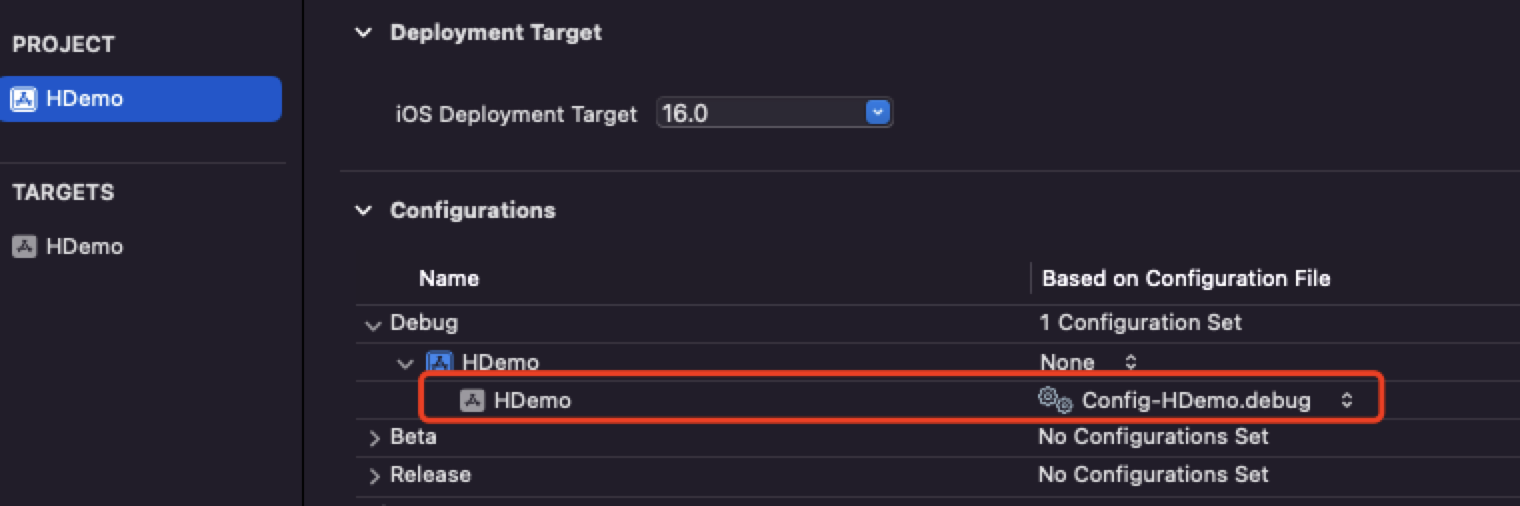 3. 在
3. 在 info.plist 文件中使用变量,通过切换编译模式可以获取不同的值
Configuration 文件
Configuration 文件中还可以配置其他的Xcode选项,比如常用的Other Linker Flags可以通过文件进行配置:
// key-value
OTHER_LDFLAGS = -framework "AFNetworking"OTHER_LDFLAGS 是Other Linker Flags的缩写,通过xcodebuildsettings这个网站可以找到Xcode配置中的缩写,比如System Header Search Paths:
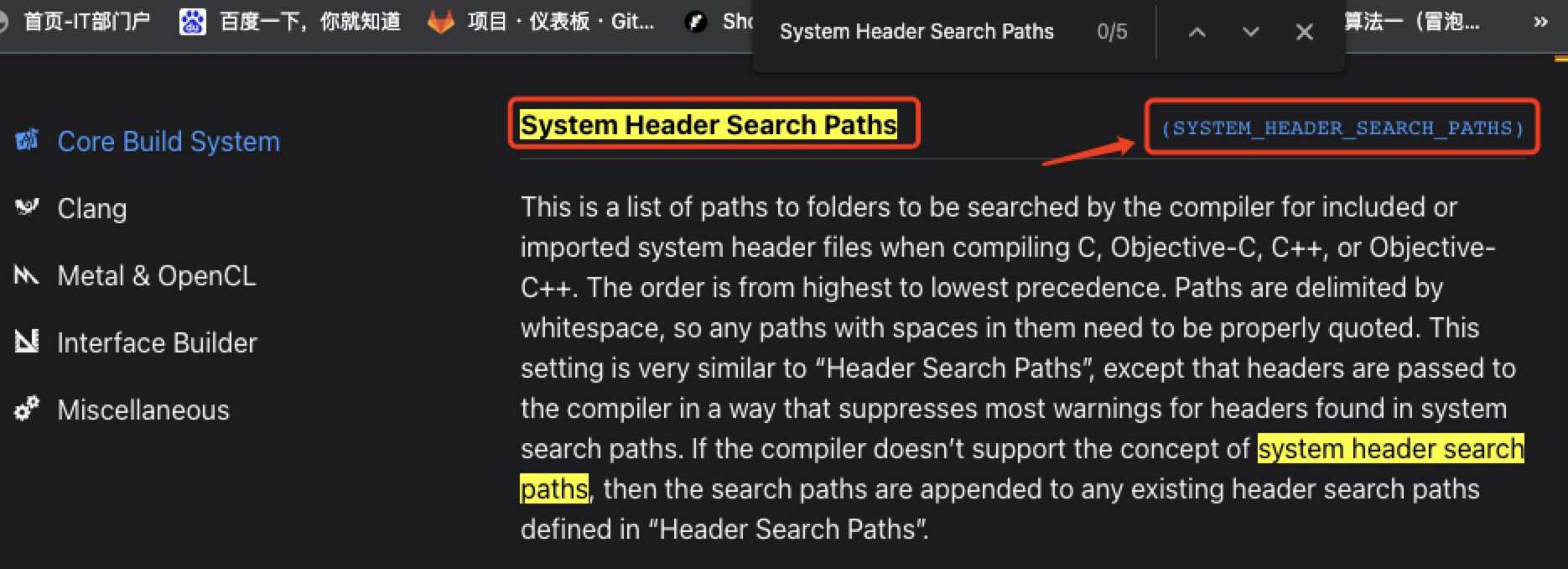
注意有部分变量不能通过
xcconfig配置到Build Settings中,例如PRODUCT_BUNDLE_IDENTIFIER,配置之后不起作用
导入其他的 Configuration文件
如果有多个Configuration文件,在Xcode中配置时只能配置一个,可以选择在一个Configuration文件中导入其他的Configuration文件。比如
#include "pod/Target Support Files/Pods-SDemo/Pods-SDemo.debug.xcconfig"如果两个文件中有同样的 key 比如OTHER_LDFLAGS ,后面导入的文件会重置之前文件的变量。如果防止这种现象,使用$(inherited)。它会将你导入的其他文件的 value 传递过来,类似继承
#include "pod/Target Support Files/Pods-SDemo/Pods-SDemo.debug.xcconfig"

OTHER_LDFLAGS = $(inherited) -framework "AVFoundation"Configuration文件还可以指定的模式,比如
OTHER_LDFLAGS[config=Debug][sdk=iphonesimulator*][arch=x86_64] = $(inherited) -framework "AVFoundation"在Xcode11.4之后,可以使用default指定变量为空时的默认值
$(BUILD_SETTING_NAME:default=value)添加代码块
- 选中代码鼠标右键选择
Create Code Snippet - 选择
Create Code Snippet后出现编写框- Title - 代码片段的标题
- Summary - 代码片段的描述文字
- Platform - 可以使用代码片段的平台,有IOS/OS X/All三个选项
- Language - 可以在哪些语言中使用该代码片段
- Completion Shortcut - 代码片段的快捷方式,例:copy
- Completion Scopes - 可以在哪些文件中使用当前代码片段,比如全部位置,头文件中等,当然可以添加多个支持的位置
- 里面需要修改的参数可以用
<#参数名#>形式添加,例如:@property (nonatomic, strong) <#Class#> *<#object#>;
- 常用的代码块objc
@property (nonatomic, strong) <#Class#> *<#object#>; // strong @property (nonatomic, weak) <#Class#> *<#object#>; // weak @property (nonatomic, copy) NSString *<#string#>; // copy @property (nonatomic, assign) <#Class#> <#property#>; // assign @property (nonatomic, weak) id<<#protocol#>> <#delegate#>; // delegate @property (nonatomic, copy) <#returnType#>(^<#blockName#>)(<#arguments#>); // block #pragma mark - <#mark#> // mark - 代码块备份: 将
~/Library/Developer/Xcode/UserData/CodeSnippets里面的文件全部复制到新电脑中对应的CodeSnippets文件中即可
新装的Xcode没有
CodeSnippets文件夹,在创建代码块时这个文件夹才创建的.也可以自己创建.
Xcode14打包出现问题
xx-frameworks.sh 所在位置为:项目所在路径/Pods/Target Support Files/Pos-xxAPP/Pods-xxAPP-frameworks.sh
找到...-frameworks.sh 文件,替换
    source="$(readlink "${source}")"
    为
source="$(readlink -f "${source}")"Xcode编译之后桌面生成ipa
在Xcode编译完成后,直接拷贝编译好的 xxx.app 到桌面 Plyload 文件夹,然后压缩成zip,将后缀修改成IPA,就可以直接安装在测试手机上了,避免我们再手动导出。
之前是通过 Build Phases -> 添加新的Script Phase脚本,在shell脚本内进行拷贝压缩修改名字的,在Xcode15中发现这样做不行,Command + B 编译项目,运行自定义shell脚本之后,Xcode还会对包继续做签名等动作。所以需要换一种方式,使用 Post-actions。
Post-actions
Post-actions 的添加方式,点击Edit Scheme,选择Build并点击Build左侧三角,打开之后会看到 Post-actions ,点击左下角的 + 号,选择New Run Script Action,在脚本中Provide build setting from 选择对应的 Scheme。
Post-actions是指在特定的scheme操作(如构建、测试、运行等)完成后自动执行的一系列任务。您可以使用Post-actions来执行一些清理工作、发送通知、上传归档文件到服务器或者进行其他自定义的脚本操作。
例如,您可以设置一个Post-action来在构建完成后自动上传生成的ipa文件到测试平台,或者发送一封包含构建日志的电子邮件给团队成员。这样可以提高工作效率,自动化重复性的任务。
在Xcode Cloud workflows中,Post-actions可以在所有构建、分析、测试和存档操作完成后运行,例如发送通知并使用TestFlight进行部署1。在本地Xcode项目中,您也可以为每个scheme配置Post-actions,以便在执行特定操作后自动运行脚本或命令。
要配置Post-actions,您需要在Xcode的scheme编辑器中找到相应的操作,然后点击展开三角形来添加您的自定义脚本或命令。这些脚本可以用来执行各种自动化任务,如发送邮件通知、设置环境变量、清理临时文件等23。
在Xcode中配置Post-actions时,您可能需要知道项目的路径和编译路径。这些路径可以通过环境变量在Xcode的Build Phases中访问。以下是一些常用的环境变量:
PROJECT_DIR:这个变量包含了项目文件夹的路径。 SRCROOT:这个变量通常与PROJECT_DIR相同,指向源代码的根目录。 BUILT_PRODUCTS_DIR:这个变量指向编译生成的产品所在的目录,例如.app或者.ipa文件。 CONFIGURATION_BUILD_DIR:这个变量指向当前配置(Debug或Release)的构建目录。 您可以在Post-actions的脚本中使用这些变量来引用项目的路径和编译路径。例如,如果您想在Post-actions中打印出这些路径,可以添加以下脚本:
echo "项目路径: $PROJECT_DIR"
echo "编译路径: $BUILT_PRODUCTS_DIR"桌面上生成IPA的shell脚本
# Type a script or drag a script file from your workspace to insert its path.
echo ">>>>>"
echo "TARGET_DEVICE_PLATFORM_NAME的值: ${TARGET_DEVICE_PLATFORM_NAME}"
rm -rf ~/Desktop/Payload/* #删除Payload文件夹内的文件
rm -rf ~/Desktop/"${INFOPLIST_KEY_CFBundleDisplayName}"_"${MARKETING_VERSION}"_"$(date "+%m%d")".ipa  #删除同名ipa
if [ -z "$TARGET_DEVICE_PLATFORM_NAME" ] && [ "${CONFIGURATION}" == "Release" ]; then
  echo "条件满足:TARGET_DEVICE_PLATFORM_NAME 为空,且 CONFIGURATION 是 release。"
  cp -R "${TARGET_BUILD_DIR}/${WRAPPER_NAME}" ~/Desktop/Payload #拷贝到桌面文件

  if [ "$(ls ~/Desktop/Payload)" ]; then
    cd ~/Desktop
    zip -r "${INFOPLIST_KEY_CFBundleDisplayName}"_"${MARKETING_VERSION}"_"$(date "+%m%d")".ipa Payload # 如果文件夹不为空,则进行压缩
  else
    echo "Payload 文件夹为空,不进行压缩"
  fi

else
  echo "条件不满足。"
fi

echo ">>>>>>>"Xcode14 更新到 Xcode15
- Xcode15最低版本需要时iOS12
- 需要cocoapods升级到最少1.14版本
- 调高MGloabl项目最低版本,最小是iOS12.0
- ld: Assertion failed: (u16str.size() >= 2 && u16str.back() == 0 && *(u16str.end() - 2) == 0 && "Data for UTF16 strings should consist of at least two bytes, and there should be two null-terminating bytes"), function makeUTF16String, file DynamicAtom.cpp, line 624.
C++项目会有这个错误,添加 Build Settings -> other linker flags 新增 "-ld64" 重新编译即可