
性能优化
我们将从界面卡顿、程序耗电、APP启动耗时以及安装包瘦身这几个方面对APP进行优化。
卡顿优化
在程序开发过程中可能会经常遇到界面卡顿的问题,我们将在本章中了解卡顿是如何产生的?我们可以通过什么技术手段进行检测?以及如何对界面卡顿进行优化?在此之前我们要先了解什么是CPU、什么是GPU以及它们的作用是什么?
CPU和GPU
在屏幕成像的过程中,CPU和GPU起着至关重要的作用。
- CPU(Central Processing Unit,中央处理器),主要负责
对象的创建和销毁、对象属性的调整、布局计算、文本的计算和排版、图片的格式转换和解码、图像的绘制(Core Graphics) - GPU(Graphics Processing Unit,图形处理器),主要负责纹理的渲染
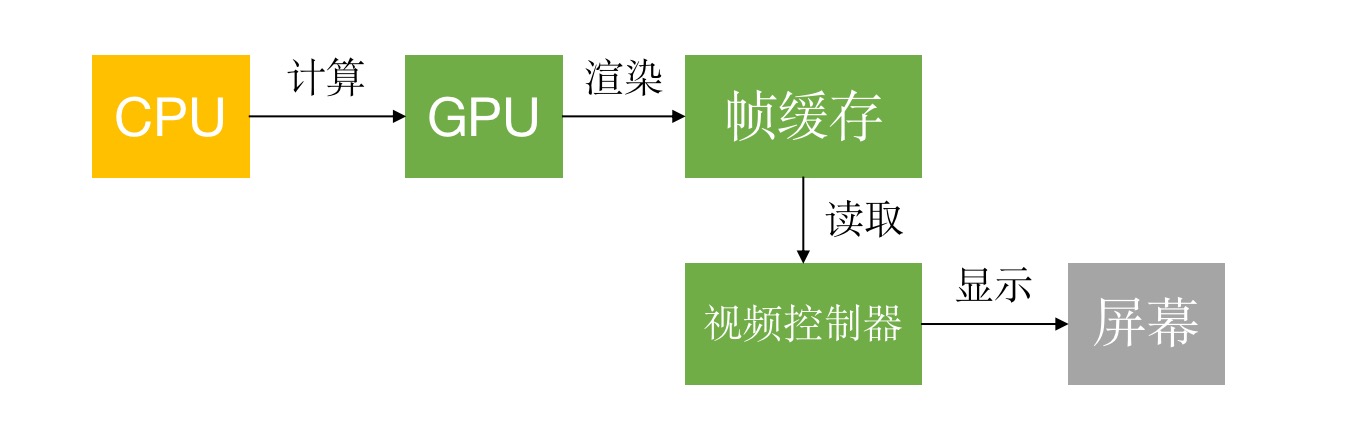 CPU主要负责计算,将计算好的数据交给GPU进行渲染,GPU将渲染好的数据存储在帧缓存中,视频控制器读取帧缓存中的数据,将读取的数据显示在屏幕上。在iOS中是双缓冲机制,有前帧缓存、后帧缓存。
屏幕成像原理
简单来说,就是产生一个垂直同步信号VSync,之后不断的进行水平同步信号HSync将屏幕显示完之后,再产生下一个VSync,再不断的进行水平同步信号HSync将整个屏幕显示完,重复这样的操作。每一个垂直同步信号就是一帧。 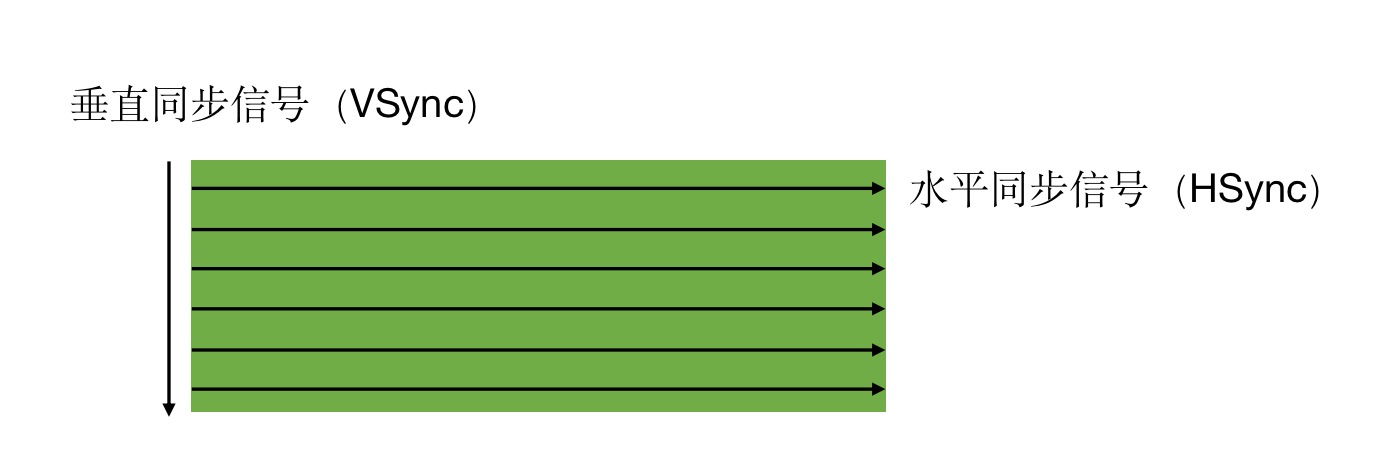 按照60FPS的刷帧率,每隔16ms就会有一次VSync信号。计算方式
1秒是1000ms,1000/60 = 16。FPS:帧率,“每秒显示帧数”(Frame per Second,FPS)或“赫兹。
卡顿原理
知道了CPU、GPU的作用和屏幕成像的原理,基本可以推断出为什么会出现卡顿了。卡顿的原因是没有在规定的时间刷新屏幕。例如下面这张图: 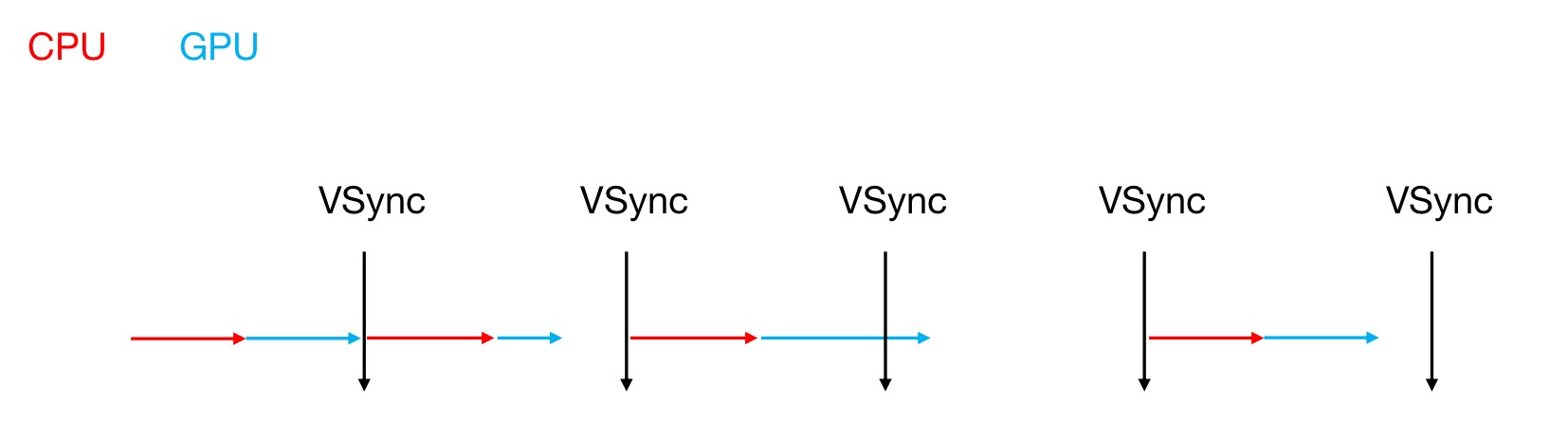 红色代表CPU,蓝色代表GPU,在第三个垂直同步信号到来的时候,CPU和GPU的计算还没有完成,就会造成当前帧延时显示的问题。俗称丢帧。
卡顿优化
知道了卡顿的原理,我们也就知道了如何解决界面卡顿问题,要从两个方面入手CPU和GPU,要尽可能减少CPU、GPU资源消耗。
CPU优化
- 尽量用轻量级的对象,比如用不到事件处理的地方,可以考虑使用CALayer取代UIView
- 不要频繁地调用UIView的相关属性,比如frame、bounds、transform等属性,尽量减少不必要的修改
- Autolayout会比直接设置frame消耗更多的CPU资源
- 图片的size最好刚好跟UIImageView的size保持一致
- 控制一下线程的最大并发数量
- 尽量把耗时的操作放到子线程
文本处理(尺寸计算、绘制)、图片处理(解码、绘制)
GPU优化
- 尽量避免短时间内大量图片的显示,尽可能将多张图片合成一张进行显示
- GPU能处理的最大纹理尺寸是4096x4096,一旦超过这个尺寸,就会占用CPU资源进行处理,所以纹理尽量不要超过这个尺寸
- 尽量减少视图数量和层次
- 减少透明的视图(alpha<1),不透明的就设置opaque为YES
- 尽量避免出现离屏渲染
离屏渲染
在OpenGL中,GPU有2种渲染方式:
- On-Screen Rendering:当前屏幕渲染,在当前用于显示的屏幕缓冲区进行渲染操作
- Off-Screen Rendering:离屏渲染,在当前屏幕缓冲区以外新开辟一个缓冲区进行渲染操作
离屏渲染消耗性能的原因是:需要创建新的缓冲区,并且需要多次切换上下文环境。
离屏渲染的整个过程,需要多次切换上下文环境,先是从当前屏幕(On-Screen)切换到离屏(Off-Screen);等到离屏渲染结束以后,将离屏缓冲区的渲染结果显示到屏幕上,又需要将上下文环境从离屏切换到当前屏幕
会触发离屏渲染操作?
- 光栅化,
layer.shouldRasterize = YES - 遮罩,
layer.mask - 圆角,同时设置
layer.masksToBounds = YES、layer.cornerRadius大于0(考虑通过CoreGraphics绘制裁剪圆角,或者叫美工提供圆角图片) - 阴影,
layer.shadowXXX,如果设置了layer.shadowPath就不会产生离屏渲染
查看离屏渲染,模拟器可以选中Debug -> Color Off-screen Rendered开启调试,真机可以用Instruments检测,Instruments -> Core Animation -> Debug Options -> Color Offscreen-Rendered Yellow开启调试,开启后,有离屏渲染的图层会变成高亮的黄色。
卡顿检测
平时所说的“卡顿”主要是因为在主线程执行了比较耗时的操作,可以添加Observer到主线程RunLoop中,通过监听RunLoop状态切换的耗时,以达到监控卡顿的目的。或者使用Time Profiler工具查看耗时的方法。 GitHub上卡顿检测工具:
耗电优化
手机耗电的主要操作有CPU处理(Processing)、网络(Networking)、定位(Location)、图像(Graphics)。优化也是从这几个方面入手。
CPU优化
- 尽可能降低CPU、GPU功耗
- 少用定时器
- 优化I/O操作: 尽量不要频繁写入小数据,最好批量一次性写入,读写大量重要数据时,考虑用
dispatch_io,其提供了基于GCD的异步操作文件I/O的API。用dispatch_io系统会优化磁盘访问 数据量比较大的,建议使用数据库(比如SQLite、CoreData)
网络优化
- 减少、压缩网络数据
- 如果多次请求的结果是相同的,尽量使用缓存
- 下载文件时,使用断点续传,否则网络不稳定时可能多次传输相同的内容
- 网络不可用时,不要尝试执行网络请求
- 网络不稳定时,让用户可以取消长时间运行或者速度很慢的网络操作,设置合适的超时时间
- 批量传输,比如,下载视频流时,不要传输很小的数据包,直接下载整个文件或者一大块一大块地下载。如果下载电子邮件,一次下载多封,不要一封一封地下载。减少发送网络请求的数量。
定位优化
- 如果只是需要快速确定用户位置,最好用
CLLocationManager的requestLocation方法。定位完成后,会自动让定位硬件断电 - 如果不是导航应用,尽量不要实时更新位置,定位完毕就关掉定位服务
- 尽量降低定位精度,比如尽量不要使用精度最高的
kCLLocationAccuracyBest需要后台定位时,尽量设置pausesLocationUpdatesAutomatically为YES,如果用户不太可能移动的时候系统会自动暂停位置更新 - 尽量不要使用
startMonitoringSignificantLocationChanges,优先考虑startMonitoringForRegion:
硬件检测优化 用户移动、摇晃、倾斜设备时,会产生动作(motion)事件,这些事件由加速度计、陀螺仪、磁力计等硬件检测。在不需要检测的场合,应该及时关闭这些硬件。比如摇一摇功能
APP启动优化
APP的启动可以分为2种,冷启动和热启动。APP启动时间的优化,主要是针对冷启动进行优化
- 冷启动(Cold Launch):从零开始启动APP
- 热启动(Warm Launch):APP已经在内存中,在后台存活着,再次点击图标启动APP
通过添加环境变量可以打印出APP的启动时间分析(Edit scheme -> Run -> Arguments)DYLD_PRINT_STATISTICS 设置为1。运行项目之后,会打印在调用main函数之前的启动时间。
Total pre-main time:  25.91 milliseconds (100.0%)
         dylib loading time:  49.93 milliseconds (192.6%)
        rebase/binding time: 126687488.9 seconds (303809467.3%)
            ObjC setup time:   8.07 milliseconds (31.1%)
           initializer time:  32.63 milliseconds (125.9%)
           slowest intializers :
             libSystem.B.dylib :   2.81 milliseconds (10.8%)
   libBacktraceRecording.dylib :   6.02 milliseconds (23.2%)
               libobjc.A.dylib :   1.03 milliseconds (3.9%)
                CoreFoundation :   0.77 milliseconds (3.0%)
libMainThreadChecker.dylib : 20.23 milliseconds (78.0%)如果需要更详细的信息,就将 DYLD_PRINT_STATISTICS_DETAILS 设置为1
APP冷启动的过程
APP的冷启动可以使用:dyld、runtime、main 三个阶段进行概括。如下图 
dyld
dyld(dynamic link editor),Apple的动态链接器,用来装载 Mach-O 文件(可执行文件、动态库等)。启动APP时,dyld所做的事情有:
- 装载APP的可执行文件,同时会递归加载所有依赖的动态库
- 当dyld把可执行文件、动态库都装载完毕后,会通知Runtime进行下一步的处理
runtime
启动APP时,runtime所做的事情有:
- 调用
map_images进行可执行文件内容的解析和处理 - 在
load_images中调用call_load_methods,调用所有Class和Category的+load方法 进行各种objc结构的初始化(注册Objc类 、初始化类对象等等) - 调用C++静态初始化器和
__attribute__((constructor))修饰的函数
到此为止,可执行文件和动态库中所有的符号(Class,Protocol,Selector,IMP,…)都已经按格式成功加载到内存中,被runtime 所管理。
总结
- APP的启动由 dyld 主导,将可执行文件加载到内存,顺便加载所有依赖的动态库。
- 并由 runtime 负责加载成 objc 定义的结构
- 所有初始化工作结束后,dyld 就会调用 main 函数
- 接下来就是
UIApplicationMain函数,AppDelegate 的application:didFinishLaunchingWithOptions:方法
APP冷启动优化方案
根据不同的阶段做不同的优化:
- dyld: 减少动态库、合并一些动态库(定期清理不必要的动态库),减少Objc类、分类的数量、减少Selector数量(定期清理不必要的类、分类),减少C++虚函数数量,Swift尽量使用struct
- runtime: 用
+initialize方法和dispatch_once取代所有的__attribute__((constructor))、C++静态构造器、ObjC的+load - main: 在不影响用户体验的前提下,尽可能将一些操作延迟,不要全部都放在
finishLaunching方法中,按需加载
安装包瘦身
当一个项目做的时间久了打出来的安装包会越来越大,这个时候就要想办法对安装包进行瘦身。安装包(IPA)主要由可执行文件、资源组成。
- 使用LSUnusedResources去除没有用
- 编译器优化
Strip Linked Product、Make Strings Read-Only、Symbols Hidden by Default设置为YES。去掉异常支持,Enable C++ Exceptions、Enable Objective-C Exceptions设置为NO,Other C Flags添加-fno-exceptions - 利用AppCode(https://www.jetbrains.com/objc/)检测未使用的代码:`菜单栏 -> Code -> Inspect Code`
- 生成LinkMap文件,查看可执行文件的具体组成。可借助第三方工具解析LinkMap文件。需要在Xcode中设置允许生成Link Map文件和生成之后的文件路径。
Path to Link Map File是文件路径,Write Link Map File允许写Link Map文件。
面试题
- 你在项目中是怎么优化内存的?
- 优化你是从哪几方面着手?
- 列表卡顿的原因可能有哪些?你平时是怎么优化的?
- 遇到tableView卡顿嘛?会造成卡顿的原因大致有哪些?