
palera1n 越狱教程
首先检查自己的手机和对应iOS版本是否能够越狱,点击查看对应版本和工具。
目前iOS 16以上的系统只能通过palera1n进行越狱。并且iOS 16以上系统不支持 A11 以上的手机,也就是 iPhoneX 以上手机最大只支持 iOS 15.4.1 的系统。palera1n官网地址, A8-A11 指的是苹果的手机芯片对应的设备。
以下是使用Mac电脑对手机越狱的过程
越狱步骤
步骤2: 打开终端,输入以下指令,如果出现提示,请输入您的管理员密码。
shell# 进入下载文件夹 cd ~/Downloads # 将文件移动到 /usr/local/bin/ 目录下 sudo mv ./palera1n-macos-universal /usr/local/bin/palera1n #允许 palera1n 操作文件扩展属性 sudo xattr -cr /usr/local/bin/palera1n # 给与 palera1n 权限 sudo chmod +x /usr/local/bin/palera1n步骤3: 若越狱设备运行iOS 16系统且曾经设置过密码,则必须在越狱前清除所有内容和设置。
A11 设备上必须禁用密码,并且在运行过程中将无法使用密码或相关功能,如
Face ID/Touch ID和Apple Pay等。进入
“设置”>“通用”>“传输或重置 iPhone”>“抹掉所有内容和设置”,请务必在执行这些步骤之前备份您的 iPhone。
步骤4: 将越狱的设备连接到电脑,如果使用 USB-C 转闪电数据线,可能需要使用 USB-C 转 USB-A 适配器和 USB-A 转闪电数据线,因为某些 USB-C 转 Lightning 线可能不允许您将 iPhone 进入到 DFU 模式。
步骤5: 在终端窗口中执行以下命令
palera1n -cf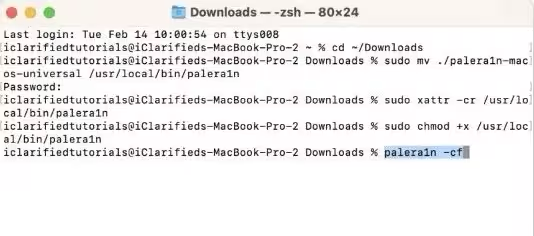
此时设备将进入恢复模式,然后准备进入 DFU 模式。
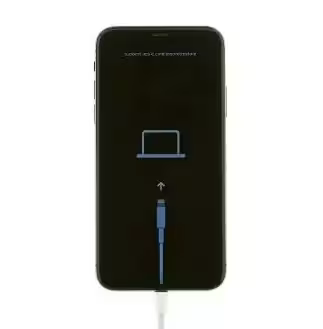
准备好进入 DFU 模式时,请按键盘上的Return 键。

按照提示,按住音量调低和侧面按钮约五秒钟,然后松开侧面按钮并继续按住音量调低按钮,直到进入到 DFU 模式。
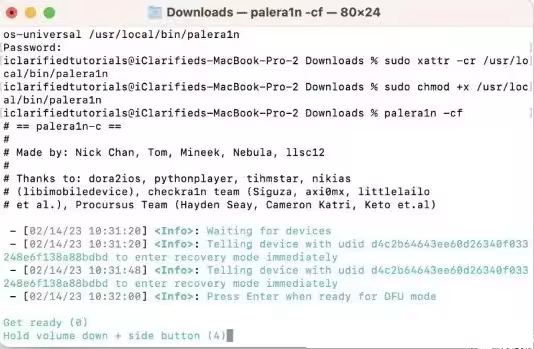
步骤6: palera1n 将在 DFU 中检测到设备并开始执行越狱。此时您的设备将在下载模式下重新连接。
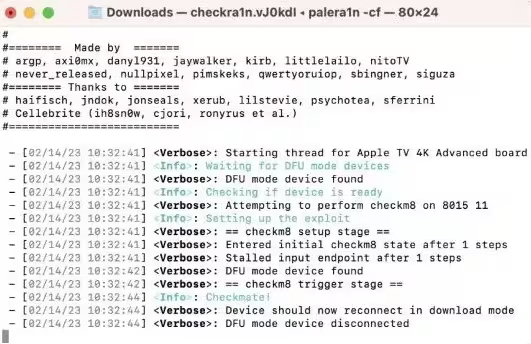
您可能会收到以下错误:等待下载模式超时(错误代码:
-status_exploit_timeout_error),要解决此问题,请从 iPhone 上拔下数据线并重新连接。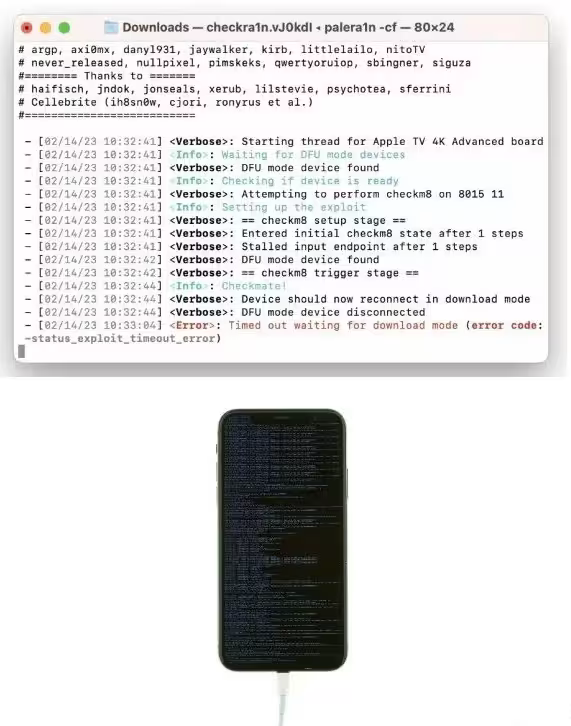
这里运行结束后手机会重启,安静等待即可 !!! !!! !!! !!!
步骤7: 返回终端窗口并执行以下命令以 rootful 模式越狱
palera1n -f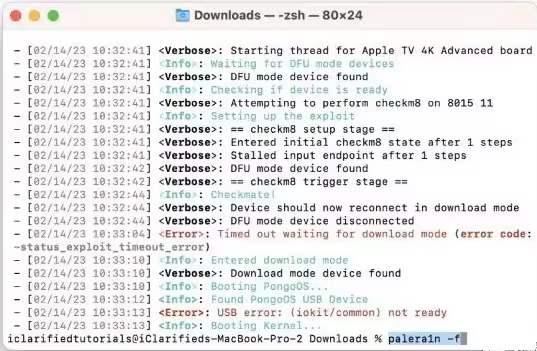
您的设备将再次进入恢复模式,为进入 DFU 模式做准备。
准备好进入 DFU 模式时,按键盘上的 Return 键。
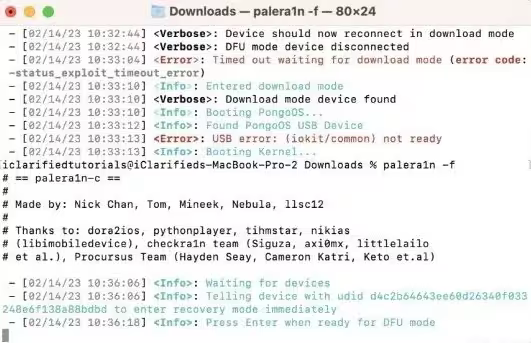
按照提示,按住音量调低和侧面按钮约五秒钟,然后松开侧面按钮并继续按住音量调低按钮,直到检测到 DFU 模式。
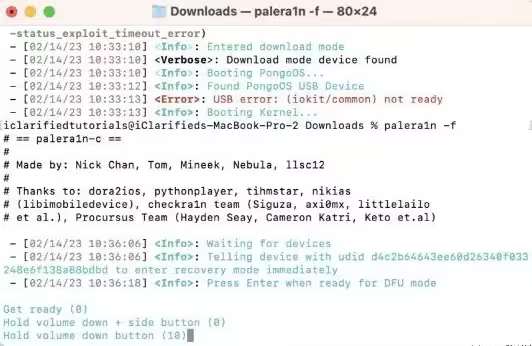
步骤8: 在 DFU 模式下检测到你的 iPhone 后,palera1n 将继续运行,此时您的设备将再次以下载模式重新连接。

您可能还会收到以下错误:等待下载模式超时(错误代码:
-status_exploit_timeout_error),同样从 iPhone 上拔下数据线并重新连接,等待palera1n 将继续运行。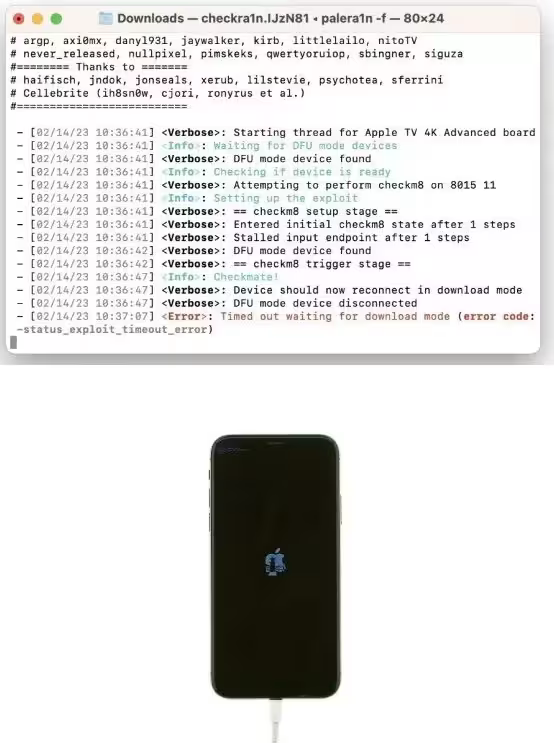
步骤9: 这时iPhone 将再一次重启,重启后 palera1n 应用程序将被添加到 Springboard。 注意:这可能需要 10-20 秒
步骤10: 接下来点击启动palera1n应用程序,安装 Slieo 和 Zerbra 即可。需要的插件可以在这两个商店下载。