
IPA重签名
IPA其实是一个Payload文件,压缩之后将后缀改为IPA而已。使用file命令可以查看它的文件的本质:
MacBook-Pro ~ % file ~/Desktop/123.ipa
~/Desktop/123.ipa: Zip archive data, at least v2.0 to extract可以看到它本质还是一个压缩文件。在项目中,我们编译之后在Product文件下就有一个xxx.app的文件,创建一个 Payload文件夹,将xxx.app放到Payload文件夹中,将Payload文件夹进行压缩之后将后缀名 zip 改成 ipa 即可。
注意: 安装包中的可执行文件必须是经过脱壳的,重签名才会有效。重签名后,在安装过程中,可以通过Mac电脑中的控制台查看安装中的出错信息。
如果是使用超级签的方式分发APP,可以使用一个未付费的苹果账号,手动将xxx.app转成xxx.ipa,超级签需要对IPA进行重签名,这样就省一个苹果账号😁。
重签名原理
重签名的原理是将IPA安装包内原有的签名进行删除,使用codesign签名工具对项目资源、权限文件、静态库 使用自己的证书进行重新签名。需要修改的文件有_CodeSignature文件、embedded.mobileprovision文件。需要重签名的有所有的动态库(.framework/.dyllib)、AppExtension(PlugIns文件夹,扩展名是appex)、WatchApp(Watch文件夹)都需要重新签名
* `_CodeSignature/CodeResources`是一个plist文件,可用文本查看,内容就是程序包中(不包括Frameworks)所有文件的签名。注意是所有文件。意味着你的程序一旦签名,就不能更改其中任何的东西,包括资源文件和可执行文件本身。iOS系统会检查这些签名
* `embedded.mobileprovision`文件包含`.cer证书 + devices + AppID + entitlements权限`信息IPA重签名是将原有的签名文件替换成自己证书的签名文件,这样就可以安装到自己的测试设备上,或者使用企业证书进行重签名进行分发。GUI重签名工具iOS App Signer 点击下载
重签名的准备工作:
- 需要一个有效的证书和对应的描述文件(xxx.mobileprovision文件),注意:必须将描述文件命名为
embedded.mobileprovision,否则即使签名成功也不能安装成功 - 需要从描述文件中导出
entitlements.plist文件
获取证书ID
我们可以使用security find-identity -p codesigning -v 命令列出所有的开发者证书,如下:
MacBook-Pro ~ % security find-identity -p codesigning -v
  1) 6BE061DD73BEA789127562257EA740BB4537353F "Apple Development: xxx xxx (xxxx)"
2) A3FF22C8B6F0CC62BE54968E5EFD19A5B6225A04 "Apple Distribution: xxx xxx (xxxxx)"其中6BE061DD73BEA789127562257EA740BB4537353F 是证书ID,Apple Distribution: xxx xxx (xxxxx)是证书名称。重签名时选择证书ID或者证书名称都可以。
获取 entitlements.plist 文件
entitlements.plist文件可以从embedded.mobileprovision描述文件中获取。首先需要将描述文件生成plist文件,然后从生成的plist文件中抽取出关于权限的信息,生成一个新的plist文件。步骤如下:
1. 使用 `security cms -D -i embedded.mobileprovision > embedded.plist` 命令将  `embedded.mobileprovision`文件生成一个`embedded.plist`文件
2. 使用`/usr/libexec/PlistBuddy -x -c 'Print:Entitlements' embedded.plist > entitlements.plist` 命令从生成的plist文件中导出key为`Entitlements`的部分,命名为`entitlements.plist`文件对IPA进行重签名
准备工作完成后,可以开始对IPA文件进行重签名,签名分为以下步,首先对ipa文件进行解压,删除原有的签名文件_CodeSignature,替换原来的描述文件,使用codesign -f -s命令进行重签名,最后进行打包。如下:
1. 解压ipa包 : `unzip xxx.ipa`
2. 删除签名文件 : `rm -rf Payload/xxx.app/_CodeSignature/`
3. 替换`mobileprovision`文件 : `cp embedded.mobileprovision Payload/xxx.app/`
4. 使用codesign进行重签名 : `codesign -f -s "证书ID或者证书名称" --entitlements entitlements.plist Payload/xxx.app`。需要注意的是项目中的静态库也需要重新签名,在下面的shell中有讲
5. 重新打包 : `zip -r resign_xxx.ipa Payload/`如果项目中有使用到动态库和推送扩展时,也需要对它们进行重新签名,比如声网的动态库。签名的步骤是一样的,删除掉原来的签名文件,使用codesign -fs "证书ID或者证书名称" xxx.framework对库进行重签名。步骤如下:
1. 查看framework的签名证书命令:  `codesign -d -vv xxxxx.framework`
2. 删除原有的签名: 进入到xx.framwork文件夹内,删除`_CodeSignature`文件
3. 查看本机可用的签名文件:  `security find-identity -v`
4. 使用签名文件签名命令: `codesign -fs "iPhone Developer: ... (...)" xxx.framework`使用shell脚本进行重签名
我们可以通过 shell 脚本执行重签名操作,将embedded.mobileprovision、entitlements.plist、ipa、shell文件放到同一个目录下。cd 到对应文件下,输入sh xxx.sh xx.ipa运行脚本即可。
如果项目内有多个动态库和扩展库的签名文件,都会进行重新签名。相关的shell脚本代码如下:
#!/bin/sh

if ! ([ -f "$1" ]); then
echo ----- \"${1}\"IPA文件不存在
exit
fi

ipaName=${1%.ipa}

if [ "$ipaName" = "$1" ]; then
echo ----- \"${1}\"error 不是ipa文件
exit
fi

## 证书名称
signName="iPhone Distribution: Hirich xxx Company Limited"

## step 1 解压ipa
echo "step 1 解压ipa"
unzip ${ipaName}.ipa

## step 2 删除旧签名文件
echo "step 2 删除旧签名文件 $app_path"
rm -rf Payload/*.app/_CodeSignature/

## step 3 拷贝证书配置和权限文件
echo "step 3 拷贝证书配置和权限文件"
cp embedded.mobileprovision Payload/*.app/embedded.mobileprovision

## step 4  重签frammework
echo "step 4 重签frammework"
framework_path=Payload/*.app/Frameworks
#判断有没有这个文件夹
if [ -e $framework_path ]
then
    for f in ${framework_path}/*
    do
        codesign -fs "${signName}" "${f}"
    done
fi

## step 5  重签 推送扩展
echo "step 5 重签 推送扩展"
extension_path=Payload/*.app/PlugIns
#判断有没有这个文件夹
if [ -e $extension_path ]
then
    for f in ${extension_path}/*
    do
        codesign -fs "${signName}" "${f}"
    done
fi

## step 6 重签名,这里要用到entitlements.plist文件,签名不对会安装失败
echo "step 6 重签名整个包"
/usr/bin/codesign -f -s "$signName" --entitlements entitlements.plist Payload/*.app/

## step 7 打包
echo --- "开始打包"
zip -r ${ipaName}_resign.ipa Payload/
rm -rf Payload/
rm -rf __MACOSX/Plist管理工具 - PlistBuddy
PlistBuddy 是 Mac电脑自带的操作 plist 文件的工具,文件路径/usr/libexec/PlistBuddy,使用方式: /usr/libexec/PlistBuddy -c "Set key value" plist文件路径
假设我们有一个plist文件如下,对其进行添加、修改、删除操作,每一个节点使用:号进行操作
<?xml version="1.0" encoding="UTF-8"?>
<!DOCTYPE plist PUBLIC "-//Apple//DTD PLIST 1.0//EN" "http://www.apple.com/DTDs/PropertyList-1.0.dtd">
<plist version="1.0">
<dict>
	<key>Platform</key>
	<dict>
		<key>item</key>
		<string>iOS</string>
	</dict>
	<key>Version</key>
	<string>1.0</string>
</dict>
</plist>- 添加
#  在 Platform下进行添加item1
/usr/libexec/PlistBuddy -c 'Add :Platform:item1 string "android"' ~/Desktop/example.plist
#  在根路径下添加name键
/usr/libexec/PlistBuddy -c 'Add :name string "example"' ~/Desktop/example.plist- 打印plist文件
# 打印plist文件
/usr/libexec/PlistBuddy -c "Print" ~/Desktop/example.plist
# 打印plist文件下的 Platform
/usr/libexec/PlistBuddy -c "Print:Platform" ~/Desktop/example.plist
# 打印plist文件 并且根据 Platform 生成新的plist文件,注意多了-x -c
/usr/libexec/PlistBuddy -x -c 'Print:Platform' ~/Desktop/example.plist > ~/Desktop/example1.plist- 修改
# 修改Version为1.1
/usr/libexec/PlistBuddy -c 'Set :Version "1.1"' ~/Desktop/example.plist- 删除
/usr/libexec/PlistBuddy -c 'Delete :Version' ~/Desktop/example.plist- 合并两个plist文件
# 需要先切换到对应的目录下
/usr/libexec/PlistBuddy -c 'Merge a.plist' example.plistcodesign的其他指令
# 签名
codesign -s '证书名称' XXX.app

# 重签名
codesign -f -s '证书名' XXX.app

# 获得app的签名信息
codesign -vv -d XXX.app

# 验证签名情况
codesign --verify XXX.app授权机制(Entitlements)
授权机制决定了系统资源在什么情况下可以被应用使用。简单地说就是沙盒的配置表,上面记录的是权限控制。
授权机制的配置是以plist文件格式保存的,xcode会将这个文件作为 --entitlements参数的内容传给codesign。
<?xml version="1.0" encoding="UTF-8"?>
<!DOCTYPE plist PUBLIC "-//Apple//DTD PLIST 1.0//EN" "http://www.apple.com/DTDs/PropertyList-1.0.dtd">
<plist version="1.0">
<dict>
        <key>application-identifier</key>
        <string>7TPNXN7G6K.ch.kollba.example</string>
        <key>aps-environment</key>
        <string>development</string>
        <key>com.apple.developer.team-identifier</key>
        <string>7TPNXN7G6K</string>
        <key>com.apple.developer.ubiquity-container-identifiers</key>
        <array>
                <string>7TPNXN7G6K.ch.kollba.example</string>
        </array>
        <key>com.apple.developer.ubiquity-kvstore-identifier</key>
        <string>7TPNXN7G6K.ch.kollba.example</string>
        <key>com.apple.security.application-groups</key>
        <array>
                <string>group.ch.kollba.example</string>
        </array>
        <key>get-task-allow</key>
        <true/>
</dict>
</plist>可以在Xcode > Capabilities的选项中,设置需要开启的权限。当权限开启后,Xcode就会生成一段这样的XML,并生成一个.entitlements文件。
当构建App时,这个文件也会被codesign读取,作为应用授权的参考。这些授权都必须在Apple Developer相关联的App Id中开启,并包含在配置文件内。
可以用下面的形式查看App的签名信息中,包含了什么授权
codesign -d --entitlements - XXX.app配置文件(Provisioning Profiles)
配置文件将代码签名、沙盒和授权机制联系在一起。
配置文件中存放了系统用于判断App是否被允许运行,是否允许App在某个特定设备上运行等的信息。
配置文件可以让应用在开发设备上被运行和调试,也可以用于内部测试(Ad-Hoc)或者企业级App发布。Xcode会将项目设置的配置文件打包进应用内。
配置文件并不是一个plist,而是一个根据密码信息语法(Cryptographic Message Syntax)加密的文件。
可以用下面的命令来查看配置文件中的内容
security cms -D -i example.mobileprovision重签名tweak项目
tweak别人项目的代码如果想安装在非越狱的设备上,也需要对动态库进行签名。比现在的重签名多了注入动态库和修改动态库中的依赖路径。
我们知道tweak的原理是在程序启动时,Cydia 在/Devcie/Library/MobileSubstrate/DynamicLibraries/xxx路径下加载对应的tweak动态库。如果是非越狱手机,本身就没有 Cydia 商店,应该怎么弄呢?
可以通过对可执行文件注入tweak动态库,并且重新签名的方式安装。步骤如下:
1. 首先需要通过`otool -l | grep cry`确定应用是否需要脱壳,应用重签名必须脱壳。
2. 开发tweak代码,`make package && make install`安装tweak动态库,使用 iFunbox 将动态库从手机拷贝到Mac设备上。路径是`Devcie/Library/MobileSubstrate/DynamicLibraries/xxx`
3. 使用`otool -L xxx.dylib`查看tweak动态库依赖的其他动态库,将手机中的`CydiaSubstrate`和`CydiaSubstrate`依赖的`libsubstitute.0.dylib`动态库都复制到Mac中。
4. 将tweek动态库、`CydiaSubstrate`、`libsubstitute.0.dylib`放在应用中的`xxx.app`文件夹中
5. 使用`insert_dylib @executable_path/xxx.dylib Mach-O文件 --all-yes --weak`指令将tweak动态库注入到应用的可执行文件中
6. 使用`install_name_tool -change  旧地址  新地址  Mach-O文件`指令修改tweek动态库依赖的其他动态库路径,同样需要修改`CydiaSubstrate`依赖的动态库路径。
7. 使用`codesign -fs  证书ID  动态库`指令对动态库进行重新签名
8. 对IPA进行重新签名在 注入动态库 和 修改动态库中的其他动态库路径时,用到了@executable_path 和 @loader_path,它们分别表示不同的含义:
* `@executable_path`: 代表可执行文件所在的目录
* `@loader_path`: 代表动态库所在的目录tweak动态库重签名详细过程
- 通过
otool -l | grep cry确定应用是否需要脱壳,重签名应用必须脱壳。脱壳工具可以使用 frida。步骤如下:
   1. 手机打开应用,使用`frida-ps -Ua`查看应用的`Bundle ID`
   2. 开启端口映射,将手机通过usb连接到电脑,使用`iproxy 2222 22`进行端口映射
3. 使用`python3 dump.py -H 127.0.0.1 -p 2222 -u root -P alpine com.bigo.live`指令对应用进行脱壳- 开发应用tweak代码,使用
make clean && make && make package && make install安装tweak动态库。通过 iFunBox 在手机路径Devcie/Library/MobileSubstrate/DynamicLibraries/xxx下将动态库复制到Mac电脑中。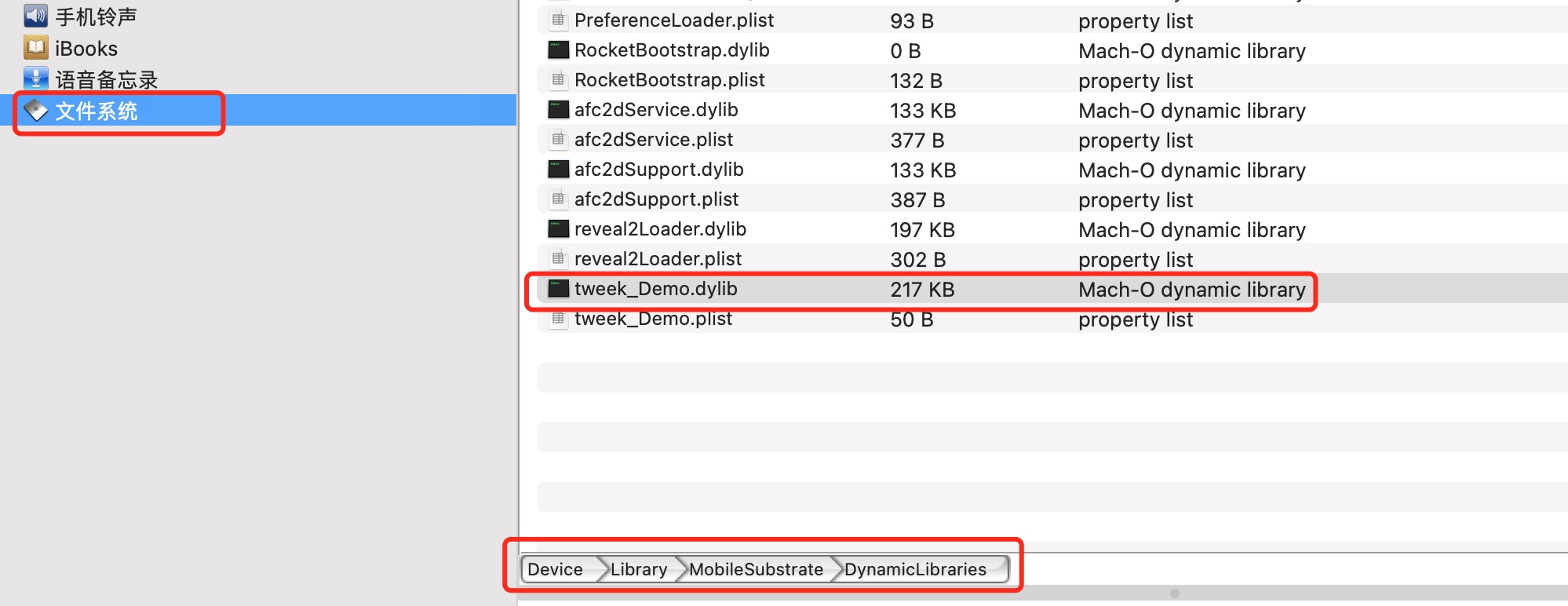
- 使用
otool -L xxx.dylib查看tweak动态库依赖的其他动态库。如下图: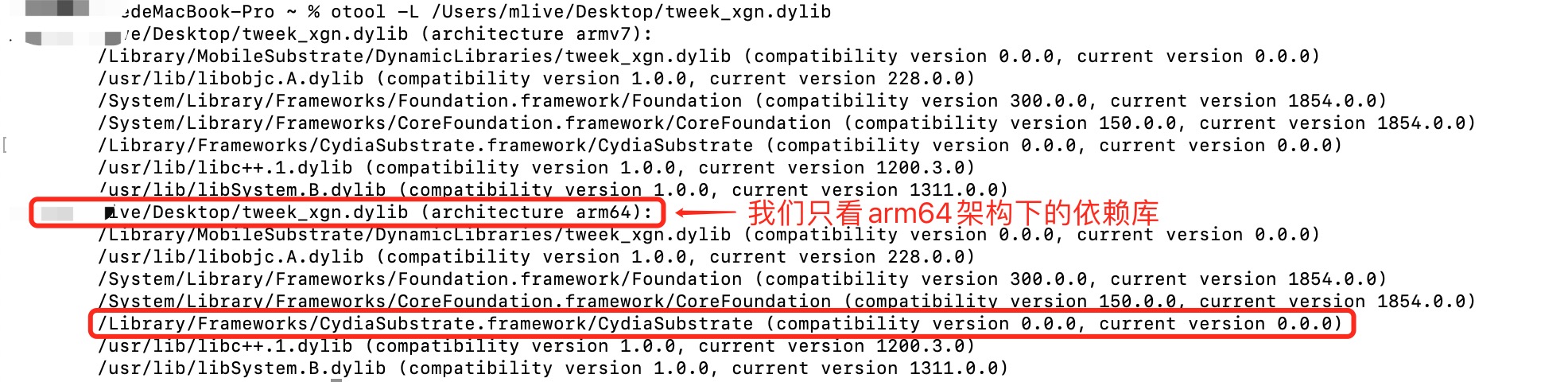 tweek动态库依赖
CydiaSubstrate动态库,CydiaSubstrate依赖libsubstitute.0.dylib动态库,将它们都复制到Mac设备中。 - 将tweek动态库、
CydiaSubstrate、libsubstitute.0.dylib这三个动态库放在应用中的xxx.app文件夹中,跟APP可执行文件在同一个目录下. - 点击下载insert_dylib,编译之后将
insert_dylib命令行工具放在/usr/local/bin目录下,通过insert_dylib指令将tweak动态库注入到应用的可执行文件中
cd XinGaiNian1.app
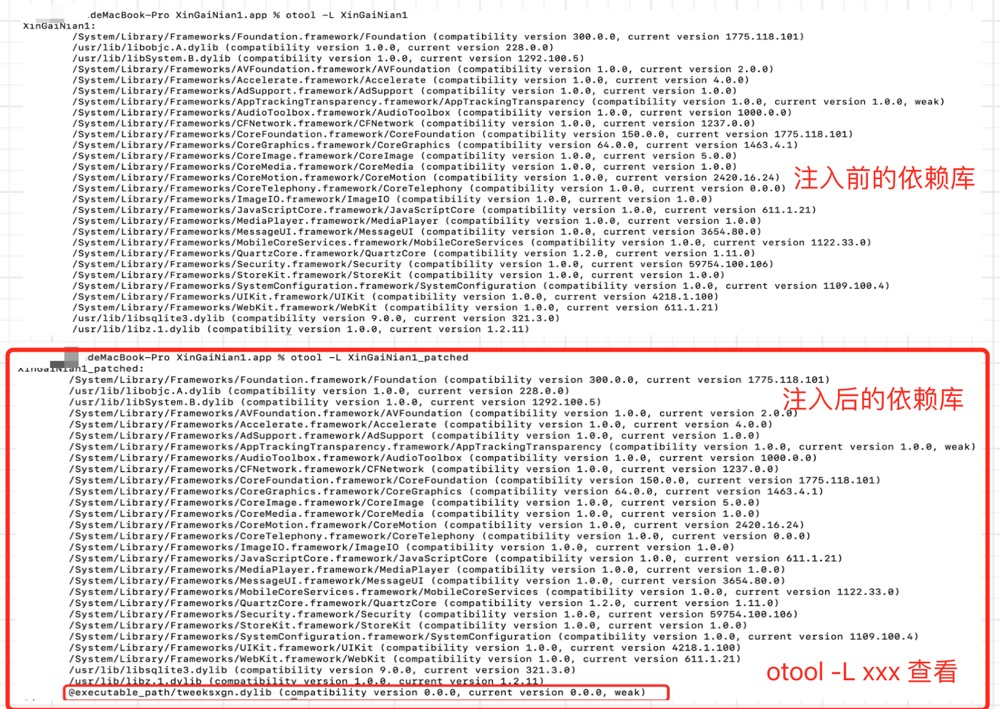
insert_dylib @executable_path/tweeksxgn.dylib XinGaiNian1 --all-yes --weak回车后会发现重新生成一个新的可执行文件,文件名为xxx_patched,如果你不希望生成一个新的文件,在指令后添加可执行文件的名字,比如:
insert_dylib @executable_path/tweeksxgn.dylib XinGaiNian1 --all-yes --weak XinGaiNian1指令后可选参数代表的含义是:
    * `--all-yes` : 指令敲出后全部选择yes
* `--weak` : 弱引用动态库,当注入的动态库找不到时不至于崩溃我们通过 MachOView 或者otool -L指令对比注入前后的可执行文件,会发现可执行文件多了一个tweeksxgn.dylib动态库,如下图:

- 我们在第三步的时候通过
otool - L指令知道tweak动态库依赖于CydiaSubstrate,我们将它们拷贝到xxx.app包中,现在需要修改tweak动态库中的依赖路径,使用install_name_tool -change 旧地址 新地址 Mach-O文件指令进行修改:
install_name_tool -change /Library/Frameworks/CydiaSubstrate.framework/CydiaSubstrate @loader_path/CydiaSubstrate tweeksxgn.dylib修改前后的路径对比,如下图:  同样,我们也需要修改
CydiaSubstrate动态库中关于libsubstitute.0.dylib的依赖路径
install_name_tool -change /usr/lib/libsubstitute.0.dylib @loader_path/libsubstitute.0.dylib CydiaSubstrate- 使用
codesign -fs 证书ID 动态库指令对动态库进行重新签名
    1. 使用`security find-identity -p codesigning -v` 命令查看有效的开发者证书
    2. `codesign -fs 证书ID  tweeksxgn.dylib`对tweek动态库进行签名
    3. `codesign -fs 证书ID  CydiaSubstrate` 对CydiaSubstrate动态库进行签名
4. `codesign -fs 证书ID libsubstitute.0.dylib` 对libsubstitute.0.dylib动态库进行签名- 通过上面的 shell 脚本对IPA进行重新签名,使用 iFunBox 安装过程中可以通过控制台查看安装信息
tweak动态库重签名可能出现的问题
- 在重签名后,使用 iFunBox 依旧不能安装IPA,这时我们可以通过Mac中的控制台查看安装错误信息,打开控制台,搜索
installd。如果出现安装错误时,挨个查看控制台中的installd信息,可以看到错误信息,如下图: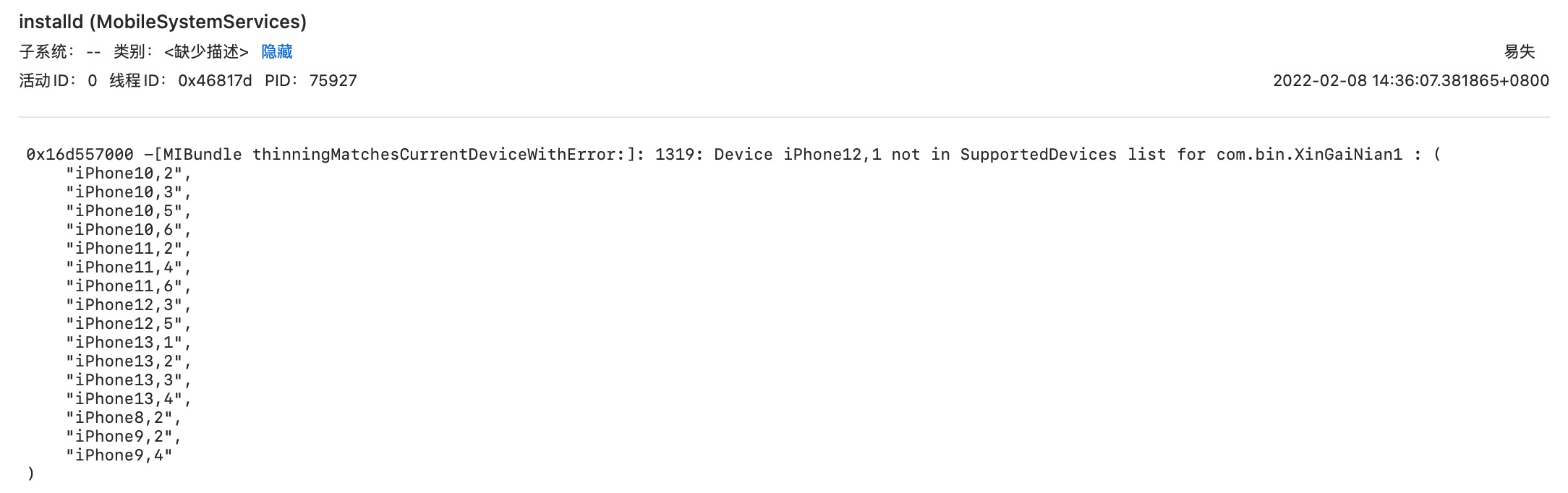 如果出现上面的安装错误时,说明在设备列表不支持当前设置,删除
info.plist文件中的UISupportedDevices信息,对IPA进行重新签名。 - IPA可以安装成功,但是打开APP就会出现闪退.可以通过
Xcode -> Window -> Devices and Simulators -> View Device Logs查看手机的崩溃日志,确定崩溃原因。如下图: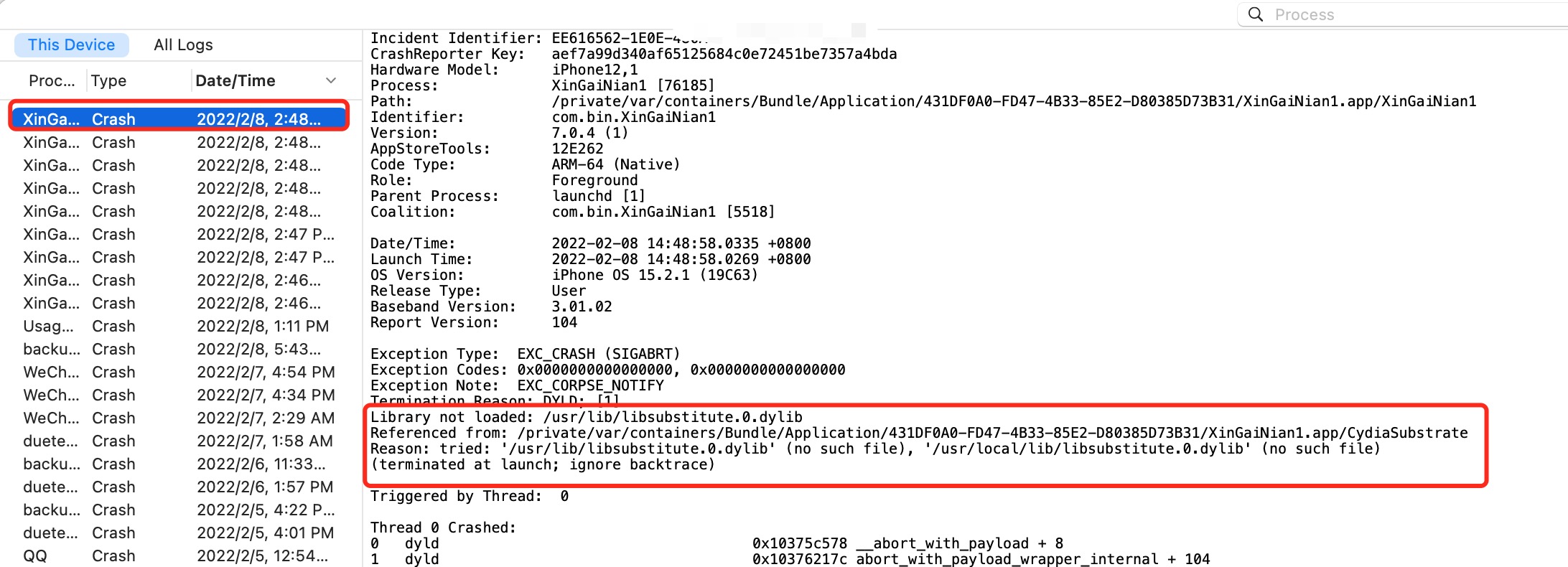
为什么重签名之后短信收不到?
短信需要用到扩展appex和通用链接Associated Domains权限,重签名之后短信收不到不是appex被重签名的问题,是因为直接从embedded.mobileprovision导出来的entitlements.plist文件中通用链接没有具体的域名。
获取短信中APP需要使用到Associated Domains权限,需要具体的域名,比如
<?xml version="1.0" encoding="UTF-8"?>
<!DOCTYPE plist PUBLIC "-//Apple//DTD PLIST 1.0//EN" "http://www.apple.com/DTDs/PropertyList-1.0.dtd">
<plist version="1.0">
<dict>
	<key>com.apple.developer.associated-domains</key>
	<array>
		<string>messagefilter:app.dvck.xyz</string>
	</array>
</dict>
</plist>使用Xcode导出来的IPA会权限中会有具体的域名,比如解压IPA之后,使用codesign -d --entitlements - xxx.app进行查看
[Dict]
	[Key] application-identifier
	[Value]
		[String] T3PZJFX78G.comthailin.app
	[Key] com.apple.developer.associated-domains
	[Value]
		[Array]
			[String] messagefilter:app.dvck.xyz
	[Key] com.apple.developer.team-identifier
	[Value]
		[String] T3PZJFX78G
	[Key] get-task-allow
	[Value]
[Bool] true如果使用embedded.mobileprovision描述文件直接进行重签名,签出来的权限会缺少具体的域名
[Dict]
	[Key] application-identifier
	[Value]
		[String] TQQ42NZC72.com.thaisms.app
	[Key] com.apple.developer.associated-domains
	[Value]
		[String] *
	[Key] com.apple.developer.icloud-container-development-container-identifiers
	[Value]
		[Array]
	[Key] com.apple.developer.icloud-container-identifiers
	[Value]
		[Array]
	[Key] com.apple.developer.icloud-services
	[Value]
		[String] *
	[Key] com.apple.developer.team-identifier
	[Value]
		[String] TQQ42NZC72
	[Key] com.apple.developer.ubiquity-container-identifiers
	[Value]
		[Array]
	[Key] com.apple.developer.ubiquity-kvstore-identifier
	[Value]
		[String] TQQ42NZC72.*
	[Key] com.apple.security.application-groups
	[Value]
		[Array]
	[Key] get-task-allow
	[Value]
		[Bool] true
	[Key] keychain-access-groups
	[Value]
		[Array]
			[String] TQQ42NZC72.*
[String] com.apple.token对比会发现直接使用描述文件进行重签名,com.apple.developer.associated-domains没有具体对应的值,所以在安装之后也就不能使用通用链接中配置的域名了。
解决方式也很简单,在使用描述文件重签名之前导出entitlements.plist之后,添加上对应的域名就可以了,然后再使用/usr/bin/codesign -f -s "证书ID" --entitlements entitlements.plist Payload/*.app/进行重签名就没问题了。