
抓包工具
有时候会经常抓别人的APP接口分析他们的数据。主要介绍一些常用的抓包工具和软件功能。常用的抓包软件Wireshark、Charles。
Wireshark
Wireshark可以查看电脑网卡流量也可以获取手机的网卡流量,抓包手机网卡时需要先进行设置。由于Wireshark是直接查看网卡的流量。安装之后首先在命令行给它网卡的权限:sudo chmod 777 /dev/bpf*。
Wireshark查看的一些技巧:
* `tcp.port==8080` 查看某个端口
* `ip.addr==192.168.1.1 ` 查看某个ip
* `tcp`  查看某个协议
* Wireshark首页过滤器输入 `tcp port 443` 只查看tcp协议443端口的包Wireshark 抓取手机包
Wireshark使用手机抓包设置:
1. 获取到手机的UDID,通过`Findler`进行查看,点击手机型号,右键复制`UDID`
2. 使用`rvictl -s UUID` 命令开启虚拟网络,默认是`rvi0`端口,使用`ifconfig -l`查看是否开启
3. 不使用时通过`rvictl -x UUID `关闭虚拟网络Mac M1在终端使用rvictl命令后会出现Starting device 00008020-0015091E0C68002E [FAILED]开启失败,这是因为rvictl命令需要开启系统扩展才能使用,M1芯片的Mac不能直接打开系统扩展,需要手动进行启用。开启过程如下:
在系统设置里,可以看到“系统扩展”是关闭的。
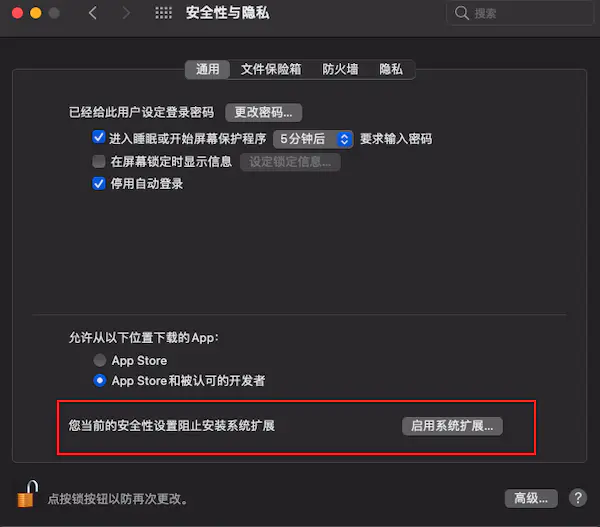
选择
启用系统扩展,弹窗之后选择关机。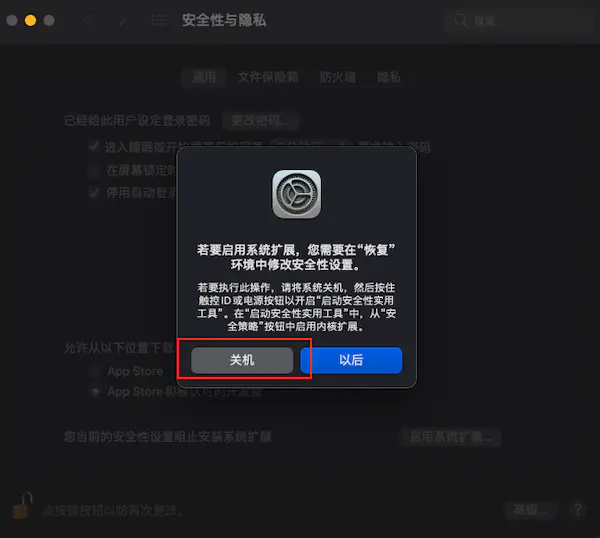
长按开机键,进入恢复模式,直到出现启动选项(连接多个显示器时,可能会出现黑屏情况,拔掉一个)
选择安全策略,如果出现下面这张图,可直接跳到第5步。
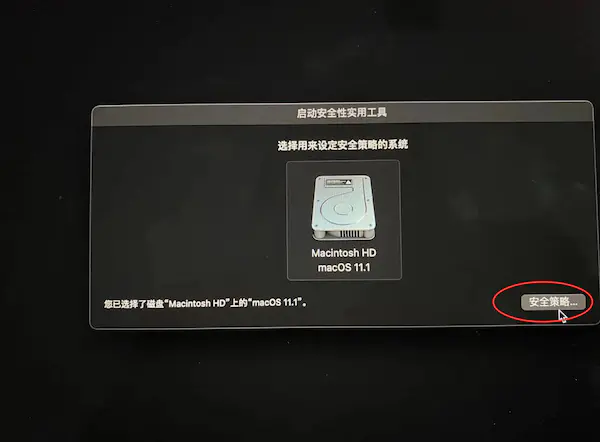
如果没有出现上图,而是出现下图的情况,则需要以下额外几个步骤:
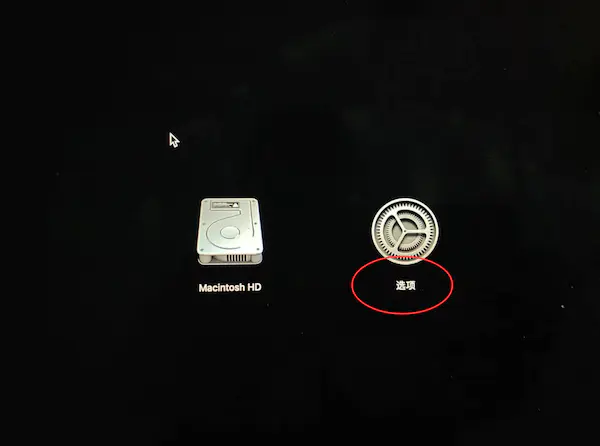
选择选项,继续,进入恢复模式(可能会要求输入用户密码),进入之后如图点开
『实用工具→启动安全工具』,打开后等待出现硬盘图标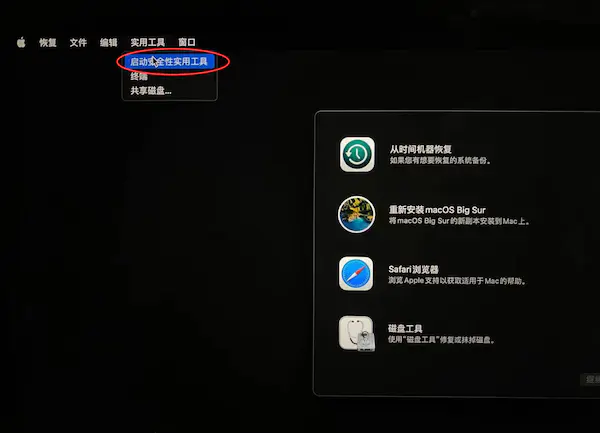
选择降低安全性,允许用户管理被认可开发者的内核扩展
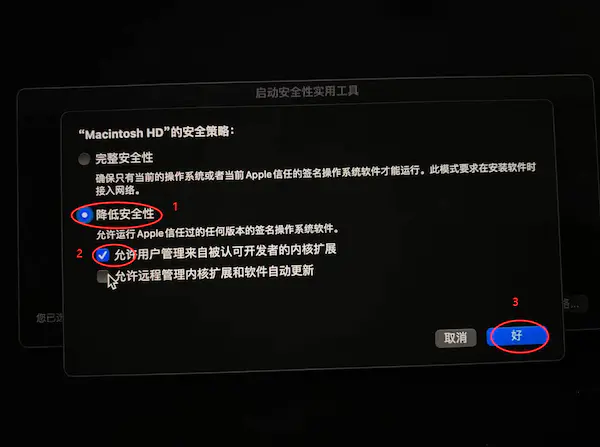
重启后进入系统,打开偏好设置面板,此时面板里按钮变成了
允许,点击允许重启电脑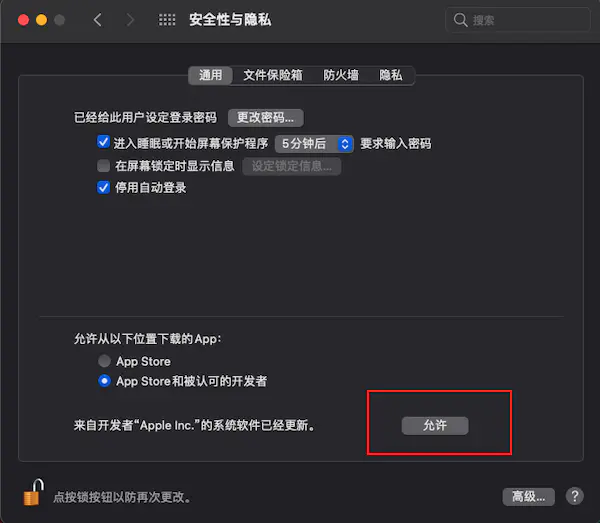
遇到报错没权限:The capture session could not be initiated on interface 'rvi0' (You don't have permission to capture on that device)
方案1、关闭wireshark,在命令行输入 sudo /Applications/Wireshark.app/Contents/MacOS/Wireshark
方案3、给网卡赋777权限,允许对网卡进行操作 sudo chmod 777 /dev/bpf*
wireshark抓取rtmp的地址
抓取rtmp地址主要通过关注connect和play两个消息。 从connect中的tcUrl获取流的域名  从play消息获取到流地址,域名+流地址获取到完整的
rtmp播放地址:rtmp://live/hkstv.hk.1xdns.com/live/hks
安卓手机抓包
因为有些软件只有安卓版本,不能在苹果商店进行下载,所有有时候我们需要抓安卓APP的包。小米手机通过 Charles 抓取接口,首先需要安装证书,设置->WLAN->高级设置->添加证书
有些APP禁止使用系统代理,我们可以通过VPN进行代理就绕过这个限制,安装手机软件Drony,设置手机语言为英文。如果APP没有网络请求,直接下载apk看一下是不是直接把json文件放到本地了。
Drony 设置
- 打开Drony看到LOG页,
右滑-> SETTING页,选择Networks 下:Wi-Fi,点击当前在用的wifi名,进入Network details设置页 - 点击
Hostname,输入当前电脑的局域网IP,比如172.168.1.123 - 点击
Port,输入抓包软件的端口号,比如 8888 (这个时候,注意看 Proxy type页面变成 Manual 手动模式) - 点击
Filter default value,选择Direct all(这步如果没加,log页面会看到黑压压的很多信息) - 点击
Rules,进入Rules详情页,点击右上角的加号,进入Add filter rule,action选择Local proxy chain,Application选择需要抓包的应用,然后保存,返回主页 - 左滑到
LOG标签页,点击底部到OFF按钮,启用Drony,同时确保Drony进程在后台不会被杀掉。(这个时候英文版的就可以看到 很多log 数据了, 繁体版的看不到固不推荐。)注意:不要忘记第6点